
選取印表機控制面板上的 [儲存裝置]。
選取包含您要列印的檔案的資料夾,然後選取 [開啟]。
選取檔案,然後選取 [列印設定]。
選取 [進階] 索引標籤,然後選取 [列印組合]。
從清單中選取 [未設定],然後選取 [登錄/覆寫]。
輸入群組名稱。
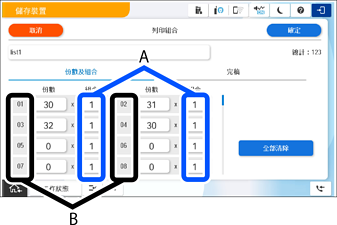
在 [份數及組合] 索引標籤上指定副本和分組數量。
例如,如果您要為學校的四個班級(班級 1:30 名學生,班級 2:31名學生,班級 3:32 名學生,班級 4:30 名學生)列印講義,您可進行下列設定。
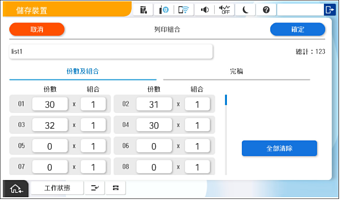
若多個班級需相同數量,則您可以透過變更「組數」(組計數)來將其歸為一組。例如,若上圖所示的組 01 與組 04 皆需相同數量,請將組 01 的組數設為 2,而非另行設定組 04。
在 [完稿] 索引標籤上選取副本順序設定。
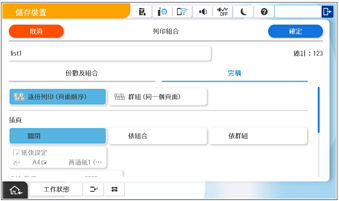
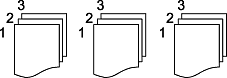
選取 [逐份列印 (頁面順序)] 將按頁面順序整理副本,每次產出一套完整的文件。
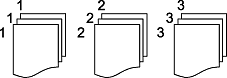
選取 [群組 (同一個頁面)] 將產生按頁面分組的副本,而非整理成完整的成套文件。
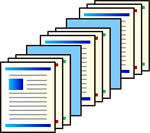
若要插入插頁,請在 [完稿] 索引標籤上設定相關設定。
此功能不可與 90 度旋轉(步驟 10)結合使用。
 您可以在 [完稿] 索引標籤上設定插頁插入點。
當選取 [依組合] 時,系統會依據 [份數及組合] 索引標籤中 (A) 區段指定的單位插入插頁。當選取 [依群組] 時,系統會依據 [份數及組合] 索引標籤中 (B) 區段指定的單位插入插頁。
 請選取裝有將用作插頁的紙張的紙匣。
若要設定輸出方式,請在 [完稿] 索引標籤上設定相關設定。
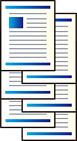
此設定可使輸出紙張交替呈現直向與橫向(90 度旋轉)。
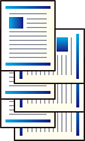
使用兩個紙張來源。將紙張直向放入一個紙張來源,並將紙張橫向放入另一個紙張來源,然後在 [基本設定] 中選取 [自動] 作為 [紙張設定]。
此功能不可與插頁插入(步驟 9)結合使用。
在 [退出紙張] 中選取 [旋轉分類]。
設定需進行 90 度旋轉的單元。
當選取 [依組合] 時,系統會依據 [份數及組合] 索引標籤中 (A) 區段指定的單位套用 90 度旋轉。當選取 [依群組] 時,系統會依據 [份數及組合] 索引標籤中 (B) 區段指定的單位套用旋轉。
安裝選用裝訂器後,可設定在輸出過程中移動紙張的設定(偏移輸出)。偏移輸出的單位設定方式與 90 度旋轉相同。
完成所有設定後,請選取 [確定] 以進行儲存。