
確定您關閉電源、拔出電源插頭,以及檢查所有電源線均已斷開連接。插頭可能受損,導致電擊或火災。
靜電釋放會損壞印表機部件。確定您已在安裝乙太網路板之前親手觸摸地面,以釋放您身體上的靜電。
按下  鍵關閉印表機電源。
拔下所有連接線,如電源連接線及 USB 連接線。
鬆開兩顆螺釘,然後取下護蓋。
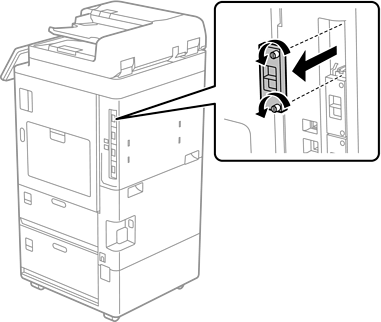
將乙太網路板徑直裝入用於乙太網路板的額外介面槽。
請勿取下乙太網路板的護蓋。
請勿取下乙太網路板的終端。
用兩顆螺釘固定乙太網路板。
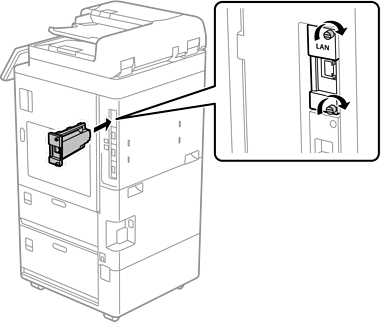
連接拔出的電源插頭和 USB 線纜。
在印表機控制面板的主畫面上選取以下功能表,並確認是否顯示其他 (LAN)。
[工作狀態] > [耗材/其他] > [選項] > [其他 (LAN)]
設定其他網路的管理員密碼時,您需要選購網路界面卡的 MAC 位址。若要查看它,請在印表機控制面板上為額外網路選取 [有線區域網路狀態] 以顯示詳細內容。您還可在粘貼於乙太網板上的標籤上確認 MAC 位址。
安裝選購網路界面卡後,設定其他網路。請參考相關資訊以了解更多詳細說明。
如果在設定其他乙太網路時顯示要求您更新韌體的訊息,請在安裝選購網路界面卡後更新印表機韌體。