
開啟應用程式軟體的列印畫面。
在印表機內容畫面上開啟 [更多選項] 索引標籤。
選取 [列印組合],然後按下 [設定]。

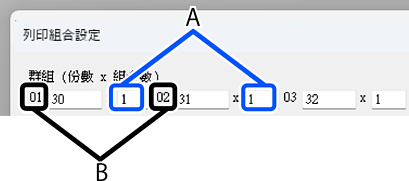
在 [群組 (份數 x 組合數)] 中設定份數和組數。
例如,如果您要為學校的四個班級(班級 1:30 名學生,班級 2:31名學生,班級 3:32 名學生,班級 4:30 名學生)列印講義,您可進行下列設定。
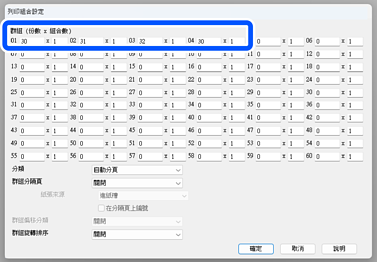
若多個班級需相同數量,則您可以透過變更「組數」(組計數) 來將其歸為一組。例如,若上圖所示的組 01 與組 04 皆需相同數量,請將組 01 的組數設為 2,而非另行設定組 04。
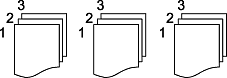
使用 [分類] 來設定列印順序。
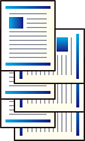
選取 [自動分頁] 將按頁面順序整理每份副本。
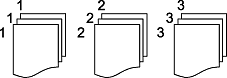
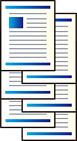
選取 [不自動分頁] 將產生按頁面分組的副本。
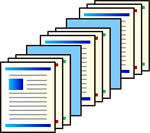
在 [群組分隔頁] 中,您可以設定插入頁(分隔頁)。
此功能不可與 90 度旋轉(步驟 7)結合使用。
 若您選取 [各組合],則插頁以 (A) 為單位進行插入。若您選取 [各群組],則插頁以 (B) 為單位進行插入。
 指定含有用作插頁大的紙張的 [紙張來源]。
[群組旋轉排序] 可讓您在輸出頁面時,交替使用垂直與水平方向。
使用兩個紙張來源。將紙張直向放入一個紙張來源,並將紙張橫向放入另一個紙張來源,然後在 [主選單] 索引標籤上選取 [自動選取] 作為 [紙張來源] 設定。
此功能不可與插頁插入(步驟 6)結合使用。
若您選取 [各組合],則其以 (A) 為單位進行 90 度旋轉。若您選取 [各群組],則其以 (B) 為單位進行 90 度旋轉。
此外,安裝選用裝訂器後,您可以使用 [群組偏移分類] 在輸出過程中移動紙張。偏移輸出的單位設定方式與 90 度旋轉相同。
完成所有設定後,按下 [確定] 以關閉群組列印設定畫面。
在印表機內容畫面上的 [主選單]、[完稿] 和 [更多選項] 索引標籤上設定相關設定。
從 [主選單] 索引標籤或 [更多選項] 索引標籤,按下 [列印預設值] 下面的 [新增/移除預設值]。
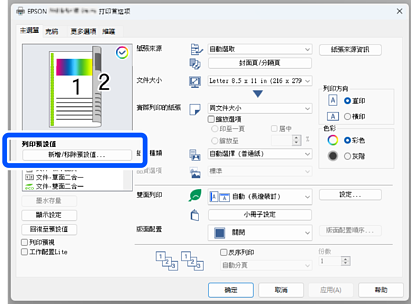
輸入 [名稱] 和 [備註(可不填寫)],然後按下 [儲存]。隨即會將您所輸入的設定名稱新增至 [列印預設值]。
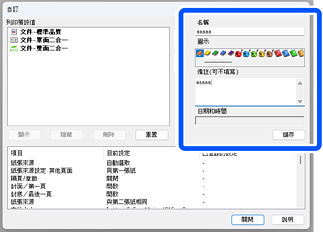
按下 [關閉]。