
> 複印 > 可用的複印方法 > 透過建立小冊子或排序進行複印 > 將插頁(分隔頁)插入副本

將插頁(分隔頁)插入副本

您可以根據指定的副本份數或工作量,在影印紙之間插入插頁(分隔頁)。

您亦可指定插入插頁的頁碼位置,或將特定頁面列印於不同種類的紙張上。
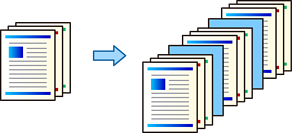
  1. 放置原稿。

    放置原稿

  2. 從主畫面選取 [複印]。

  3. 選取 [進階] 索引標籤,然後選取 [封面頁和插頁]。

  4. 選取 [插頁] 下面的 [每個工作結束] 或 [每份文件結束],啟用設定,然後指定其他必要的設定。

    若您想指定插入插頁的頁碼位置,或將特定頁面列印於不同種類的紙張上,請選取 [頁尾或章節],然後指定詳細資訊,例如頁碼或其他紙張設定。

    [頁尾或章節] 設定儲存於每個頁面上並顯示在清單中。

    • 插入白色插頁時
      選取 [未設定],然後選取下列設定。
      [插頁或章節]:
      - [頁面]:指定要插入插頁的頁面。
      - [列印]:[關閉]
    • 使用與文字相同的紙張作為插頁時
      選取 [未設定],然後選取插頁的設定。
      [插頁或章節]:
      - [頁面]:指定要插入插頁的頁面。
      - [模式]:[章節]
    • 使用與文字不同的紙張作為插頁時
      在 [紙張設定 (插頁)] 中選取所放入紙張的紙張來源,選取 [未設定],然後選取插頁的設定。
      [插頁或章節]:
      - [頁面]:指定要插入插頁的頁面。
      - [模式]:[插頁]
  5. 設定影印份數。

    附註:

    若您選取 [頁尾或章節] 並製作多個副本,我們建議您選取 [校稿複印]。您可以製作一個副本以檢查影印結果,然後影印剩餘的份數。

    影印不佳

  6. 點選