
Bu yöntem, kablosuz yönlendirici olmadan yazıcıyı doğrudan bir iPhone, iPad veya iPod touch aygıtına bağlamanızı sağlar.
Bu özelliği kullanmak için isteğe bağlı Wireless LAN Interface-P1'i yüklemeniz gerekir.
Bu işlevi kullanmak için aşağıdaki koşullar gerekir. Ortamınız bu koşullarla eşleşmiyorsa Diğer İşletim Sistemli Aygıtlar öğesini seçerek bağlayabilirsiniz. Bağlanma hakkında ayrıntılar için ilgili bilgiler bağlantısına bakın.
iOS 11 veya üstü
QR kodunu taramak için standart kamera uygulamasını kullanma
Epson Smart Panel Sürüm 4.00 üstü
Epson Smart Panel kullanarak akıllı cihazınızdan yazdırın. Önceden akıllı aygıta Epson Smart Panel’i yükleyin.
Bu ayarları bağlanmak istediğiniz yazıcı ve akıllı aygıt için yalnızca bir kez yapmanız gerekir. Wi-Fi Direct’i devre dışı bırakmadıkça veya ağ ayarlarını varsayılanlarına geri yüklemedikçe bu ayarları yeniden yapmanız gerekmez.
Ana ekranda  öğesine dokunun.
Wi-Fi Direct öğesini seçin.
Ayarı Başlat öğesini seçin.
iOS öğesini seçin.
Yazıcının kontrol panelinde QR kodu görüntülenir.
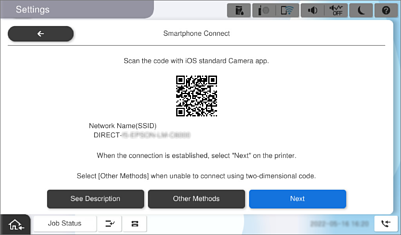
iPhone , iPad veya iPod touch cihazınızda standart Kamera uygulamasını başlatın ve yazıcının kontrol panelinde PHOTO modunda görüntülenen QR kodunu tarayın.
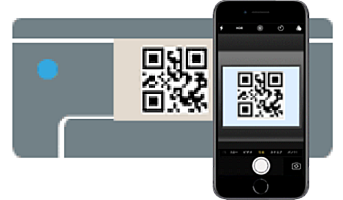
iOS 11 veya üstü için Kamera uygulamasını kullanın. Yazıcıyı iOS 10 veya daha öncesi için Kamera uygulamasın kullanan yazıcıya bağlayamazsınız. Ayrıca, QR kodlarını taramak için bir uygulama kullanarak bağlayamazsınız. Bağlanamıyorsanız yazıcının kontrol panelinde Diğer İşletim Sistemli Aygıtlar öğesini seçin. Bağlanma hakkında ayrıntılar için ilgili bilgiler bağlantısına bakın.
iPhone, iPad, veya iPod touch ekranında görüntülenen bildirime dokunun.
Katıl öğesine dokunun.
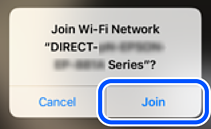
Yazıcının kontrol panelinde bir bağlantının kurulduğunu belirten bir mesajın görüntülendiğini kontrol edin ve ardından Tamam öğesine dokunun.
Tamam öğesini seçin.
iPhone, iPad veya iPod touch’ta, Epson Smart Panel’i başlatın.
Epson Smart Panel akıllı cihazınıza bağlı yazıcıları otomatik olarak ekler. Ekrandaki talimatları izleyin.
Yazıcıya önceden bağlanmış akıllı aygıtlar için bunları yeniden bağlamak için akıllı aygıtın Wi-Fi ekranındaki ağ adını (SSID) seçin.