
Çözümler
Yazıcıya atanan IP adresi 169.254.XXX.XXX ve alt ağ maskesi 255.255.0.0 ise IP adresi doğru atanmamış olabilir.
Yazıcının kontrol panelinde Ayarlar > Genel Ayarlar > Ağ Ayarları > Gelişmiş > TCP/IP öğesini seçin ve sonra IP adresinin ve alt ağ maskesinin yazıcıya atandığını kontrol edin.
Kablosuz yönlendiriciyi yeniden başlatın veya yazıcının ağ ayarlarını sıfırlayın.
Yazıcı ağ ayarları yanlışsa, ağ ortamına göre yazıcı ağ ayarlarını yeniden yapılandırın.
Ek ağ arabirim kartları takılı olduğunda, yazıcı için aşağıdaki ağ menüsü öğeleri kullanılabilir.
Ayarlar > Genel Ayarlar > Ağ Ayarları > Standart > Gelişmiş > TCP/IP
Ayarlar > Genel Ayarlar > Ağ Ayarları > İlave > Gelişmiş > TCP/IP
Çözümler
IEEE 802.3az (Enerji Tasarruflu Ethernet)’i destekleyen cihazlar kullanarak yazıcıyı Ethernet ile bağlarken, kullandığınız hub veya yönlendiriciye bağlı olarak aşağıdaki sorunlar oluşabilir.
Bağlantı tutarsız duruma gelir, art arda yazıcı bağlanır ve bağlantısı kesilir.
Yazıcıya bağlanılamıyor.
İletişim hızı yavaşlar.
Yazıcı için IEEE 802.3az’yi devre dışı bırakmak ve bağlanmak için aşağıdaki adımları izleyin.
Bilgisayara ve yazıcıya bağlı Ethernet kablosunu çıkarın.
Bilgisayar için IEEE 802.3az etkinleştirildiğinde, devre dışı bırakın.
Ayrıntılar için bilgisayarla sağlanan belgelere bakın.
Bilgisayarı ve yazıcıyı bir Ethernet kablosuyla doğrudan bağlayın.
Yazıcıda, bir ağ bağlantısı raporu yazdırın.
Ağ bağlantısı raporundan yazıcının IP adresini kontrol edin.
Bilgisayarda, Web Config’e erişin.
Bir Web tarayıcısını başlatın ve ardından yazıcının IP adresini girin.
Ağ sekmesi > Kablolu LAN öğesini seçin.
Kapalı için IEEE 802.3az seçimini yapın.
İleri öğesini tıklatın.
Tamam öğesini tıklatın.
Bilgisayara ve yazıcıya bağlı Ethernet kablosunu çıkarın.
2. adımda bilgisayar için IEEE 802.3az’yi devre dışı bıraktıysanız, etkinleştirin.
Adım 1’de çıkardığınız Ethernet kablolarını bilgisayara ve yazıcıya bağlayın.
Sorun hala devam ediyorsa yazıcı dışındaki cihazlar soruna neden oluyor olabilir.
Çözümler
Ortamınızda kablosuz LAN yönlendiricisini sıfırlayabiliyorsanız, aşağıdakileri deneyin.
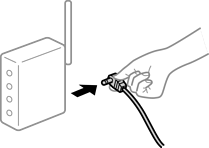
Ağa bağlamak istediğiniz cihazları kapatın. Yaklaşık 10 saniye bekleyin ve sonra cihazları şu sırayla açın; kablosuz yönlendirici, bilgisayar veya akıllı cihaz ve sonra yazıcı. Yazıcıyı ve bilgisayarı veya akıllı cihazı radyo dalgası iletişimine yardımcı olmak için kablosuz yönlendiricinin yakınına taşıyın ve sonra ağ ayarlarını yeniden yapmayı deneyin.
Çözümler
Cihazı kurulum ortamında taşıyabiliyorsanız aşağıdakileri deneyin.
Bilgisayarı veya akıllı cihazı ve yazıcıyı kablosuz yönlendiricinin yakınına taşıdıktan sonra kablosuz yönlendiriciyi kapatın ve sonra yeniden açın.
Çözümler
Bağlantı ayarlarını yeni kablosuz yönlendiriciyle eşleşecek şekilde yeniden yapın.
Çözümler
Birden fazla kablosuz yönlendiriciyi aynı zamanda kullanırken veya kablosuz yönlendiricinin birden fazla SSID’si ve aygıtı farklı SSID’lere bağlandığında, kablosuz yönlendiriciye bağlanamazsınız.
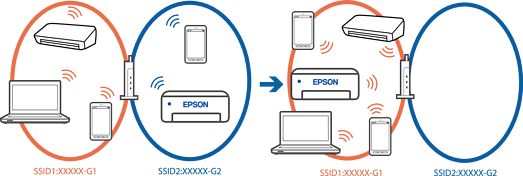
Bilgisayarı veya akıllı cihazı yazıcıyla aynı SSID’ye bağlayın.
Ağ bağlantısı kontrol raporunu yazdırarak yazıcının bağlı olduğu SSID'yi kontrol edin.
Yazıcıya bağlamak istediğiniz tüm bilgisayarlarda ve akıllı cihazlarda, bağlı olduğunuz Wi-Fi veya ağın adını kontrol edin.
Yazıcı ve bilgisayarınız veya akıllı cihazınız farklı ağlara bağlıysa, cihazı yazıcının bağlı olduğu SSID'ye yeniden bağlayın.
Çözümler
Çoğu kablosuz yönlendiricinin, aynı SSID içindeki aygıtlar arasındaki iletişimi engelleyen bir ayırıcı işlevi vardır. Aynı ağa bağlı olsalar bile yazıcı ile bilgisayar veya akıllı cihaz arasında iletişim kuramıyorsanız, kablosuz yönlendiricideki ayırıcı işlevini devre dışı bırakın. Ayrıntılar için kablosuz yönlendiriciyle verilen kılavuza bakın.