
Đảm bảo rằng bạn đã tắt nguồn, rút dây nguồn và kiểm tra xem tất cả các dây đã được ngắt kết nối chưa. Dây nguồn có thể bị hỏng, dẫn đến điện giật hoặc hỏa hoạn.
Xả tĩnh điện có thể làm hỏng các bộ phận của máy in. Đảm bảo rằng bạn xả tĩnh điện khỏi cơ thể bằng cách tự chạm vào đất trước khi lắp bảng mạch ethernet.
Tắt máy in bằng cách nhấn nút  .
.
Ngắt kết nối tất cả các dây cáp như dây nguồn và cáp USB.
Nới lỏng hai ốc vít và sau đó tháo nắp.
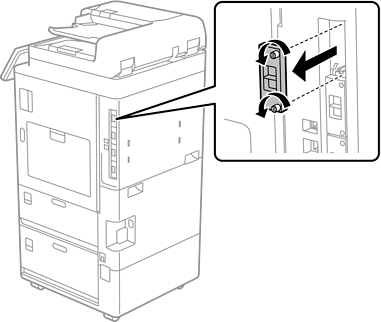
Lắp bảng mạch ethernet thẳng vào khe giao tiếp bổ sung cho bảng mạch ethernet.
Không tháo nắp của bảng mạch ethernet.
Không chạm vào các cực của bảng mạch ethernet.
Cố định bảng mạch ethernet bằng hai ốc vít.
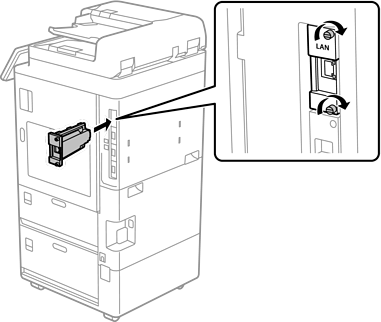
Kết nối dây nguồn và cáp USB đã tháo.
Chọn menu sau đây trên màn hình chính của bảng điều khiển máy in, sau đó xác nhận xem (LAN) Bổ sung có hiển thị hay không.
Công việc/Trạng thái > Thiết bị tiêu hao/Khác > Tùy chọn > (LAN) Bổ sung
Bạn cần địa chỉ MAC của bảng mạch giao diện mạng bổ sung khi cài đặt mật khẩu quản trị viên cho mạng bổ sung. Để kiểm tra, chọn Trạng thái LAN có dây cho mạng bổ sung trên bảng điều khiển của máy in để hiển thị chi tiết. Bạn cũng có thể xác nhận địa chỉ MAC trên nhãn dán trên bảng mạch Ethernet.
Sau khi cài đặt bảng mạch giao diện mạng bổ sung, hãy thiết lập mạng bổ sung. Xem thông tin liên quan để biết thêm chi tiết.
Nếu thông báo hiển thị yêu cầu bạn cập nhật firmware khi thiết lập Ethernet bổ sung, hãy cập nhật firmware máy in trong khi bảng mạch giao diện mạng bổ sung đã cài đặt.