
Mở màn hình in trong phần mềm ứng dụng của bạn.
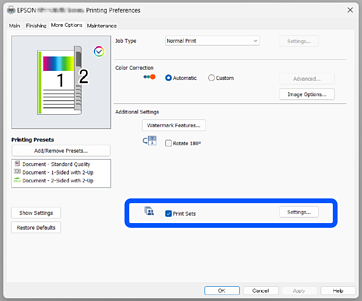
Mở tab Tùy chọn khác trên màn hình thuộc tính máy in.
Chọn Bộ bản in, sau đó nhấp Settings.
Đặt số bản sao và bộ trong Nhóm (số bản x số bộ).
Ví dụ, nếu bạn muốn in bản phân phát cho bốn lớp học (Lớp 1: 30 học sinh, Lớp 2: 31 học sinh, Lớp 3: 32 học sinh, Lớp 4: 30 học sinh) trong một trường học, bạn có thể thực hiện các cài đặt sau.

Nếu nhiều lớp cần cùng một số lượng, bạn có thể nhóm chúng lại với nhau bằng cách thay đổi số lượng bộ bản in (số bộ). Ví dụ: nếu Nhóm 01 và Nhóm 04 được hiển thị ở trên đều cần cùng một số lượng, hãy đặt số bộ của Nhóm 01 thành 2 thay vì thiết lập Nhóm 04 riêng biệt.
Sử dụng Kiểu để đặt thứ tự in.
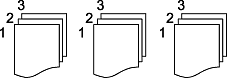
Chọn Đã đối chiếu sẽ ghép từng bản sao theo thứ tự trang.
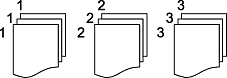
Chọn Chưa đối chiếu sẽ tạo ra các bản sao được nhóm theo trang.
Trong Tờ phân cách nhóm, bạn có thể đặt cấu hình tờ lót (tờ phân cách).

Không thể sử dụng chức năng này kết hợp với xoay 90 độ (Bước 7).
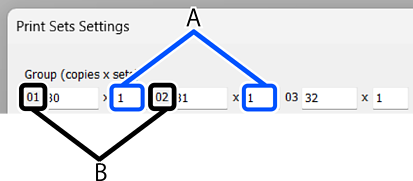
 Nếu bạn chọn Mỗi bộ, tờ lót sẽ được chèn theo đơn vị trong (A). Nếu bạn chọn Mỗi nhóm, tờ lót sẽ được chèn theo đơn vị trong (B).
 Chỉ định Nguồn giấy sẽ chứa các tờ được sử dụng làm tờ lót.
Kiểu xoay nhóm cho phép bạn đẩy các trang ra luân phiên giữa hướng dọc và ngang.
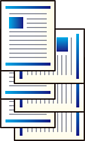
Hai nguồn giấy được sử dụng. Nạp giấy theo hướng dọc trong một nguồn giấy và theo hướng ngang trong nguồn giấy khác, sau đó chọn Chọn tự động làm cài đặt Nguồn giấy trên tab Chính.
Không thể sử dụng chức năng này đồng thời với việc chèn tờ lót (Bước 6).
Nếu bạn chọn Mỗi bộ, việc xoay 90 độ sẽ được thực hiện theo đơn vị trong (A). Nếu bạn chọn Mỗi nhóm, việc xoay 90 độ sẽ được thực hiện theo đơn vị trong (B).
Ngoài ra, khi bộ hoàn thiện ghim tùy chọn được lắp đặt, bạn có thể sử dụng Kiểu chuyển nhóm để dịch chuyển giấy khi đẩy giấy ra. Đơn vị cho việc đẩy ra dịch chuyển được cấu hình theo cách tương tự như xoay 90 độ.
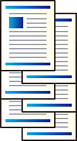
Khi đã thực hiện xong tất cả các cài đặt, hãy nhấp vào Đ.ý để đóng màn hình cài đặt in nhóm.
Đặt cấu hình cài đặt trên các tab Chính, Hoàn tất và Tùy chọn khác trên màn hình thuộc tính máy in.
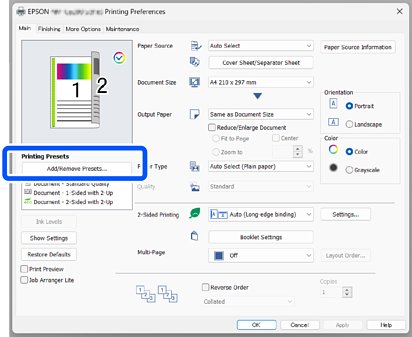
Trong tab Chính hoặc tab Tùy chọn khác, nhấp vào Thêm/xóa giá trị cài sẵn trong Giá trị in cài sẵn.
Nhập Tên và Chú thích (tùy chọn), sau đó nhấp vào Lưu. Tên cài đặt bạn đã nhập sẽ được thêm vào Giá trị in cài sẵn.
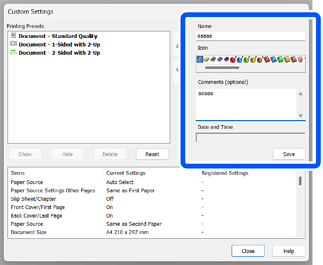
Nhấp vào Đóng.