
Thiết lập thư mục mạng trên máy tính của bạn để lưu tệp từ máy in.
Máy tính phải được kết nối với cùng một mạng như máy in. Khi lưu tệp vào thư mục, máy in sẽ đăng nhập với vai trò là người dùng máy tính mà thư mục đã được tạo ra trên đó.
Ngoài ra, hãy đảm bảo bạn thiết lập Mạng MS khi tạo thư mục mạng chia sẻ.
Phương pháp thiết lập thư mục mạng thay đổi tùy thuộc vào môi trường. Đây là một ví dụ về việc tạo một thư mục mạng trên màn hình nền của máy tính trong môi trường sau.
Hệ điều hành: Windows 10
Vị trí để tạo thư mục chia sẻ: màn hình nền
Đường dẫn thư mục: C:\Users\xxxx\Màn hình nền\scan_folder (tạo một thư mục mạng có tên “scan_folder” trên màn hình nền)
Đăng nhập vào máy tính mà bạn muốn tạo thư mục mạng bằng tài khoản người dùng có quyền quản trị viên.
Nếu bạn không biết tài khoản người dùng nào có quyền quản trị viên, hãy hỏi quản trị viên máy tính của bạn.
Đảm bảo rằng tên thiết bị (tên máy tính) không chứa ký tự byte kép. Nhấp vào nút Bắt đầu của Windows, sau đó chọn  Cài đặt > Hệ thống > Giới thiệu.
Nếu có ký tự byte kép trong tên thiết bị, việc lưu tệp có thể không thành công.
Kiểm tra xem chuỗi được hiển thị trong Thông số kỹ thuật của thiết bị > Tên thiết bị không chứa bất kỳ ký tự byte kép nào.
Sẽ không có vấn đề gì nếu tên thiết bị chỉ chứa các ký tự byte đơn. Đóng màn hình.
Ví dụ: EPSPUB313
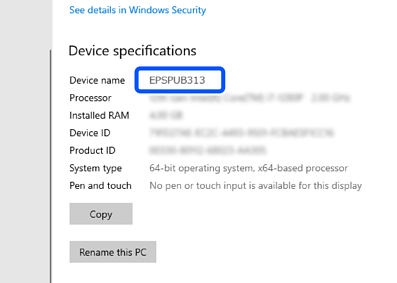
Nếu tên thiết bị chứa ký tự byte kép, hãy dùng máy tính không sử dụng ký tự byte kép hoặc đổi tên thiết bị.
Nếu bạn cần đổi tên thiết bị, hãy đảm bảo rằng bạn đã kiểm tra trước với quản trị viên máy tính vì làm như vậy có thể ảnh hưởng đến việc quản lý máy tính và quyền truy cập vào tài nguyên.
Tiếp theo, kiểm tra cài đặt máy tính của bạn.
Nhấp vào nút bắt đầu của Windows, sau đó chọn Hệ thống Windows > Pa-nen điều khiển.
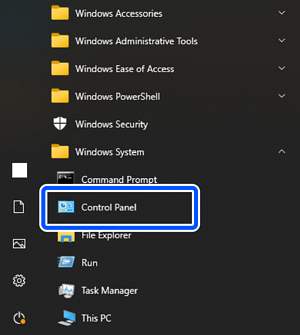
Trên Pa-nen điều khiển, nhấp vào Mạng và Internet > Trung tâm mạng và chia sẻ > Thay đổi cài đặt chia sẻ nâng cao.
Cấu hình mạng được hiển thị.
Đảm bảo rằng Bật chia sẻ tệp và máy in được chọn trong Chia sẻ tệp và máy in cho cấu hình mạng (cấu hình hiện tại).
Nếu đã được chọn, hãy nhấp vào Hủy và đóng cửa sổ.
Khi bạn thay đổi cài đặt, hãy nhấp vào Lưu thay đổi và đóng cửa sổ.
Tiếp theo, tạo một thư mục mạng.
Tạo và đặt tên cho một thư mục trên màn hình nền.
Đối với tên thư mục, hãy nhập từ 1 đến 12 ký tự chữ và số. Nếu tên vượt quá 12 ký tự, bạn có thể không truy cập được thư mục tùy thuộc vào môi trường của bạn.
Ví dụ: scan_folder
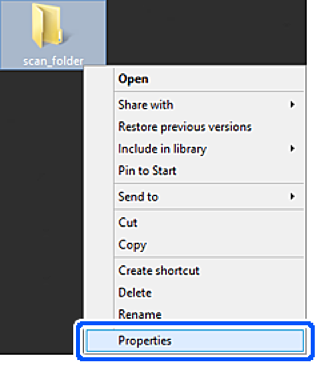
Nhấp chuột phải vào thư mục và chọn Thuộc tính.
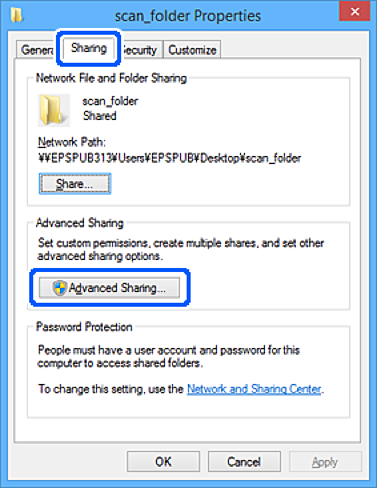
Nhấp vào Chia sẻ nâng cao trên tab Chia sẻ.
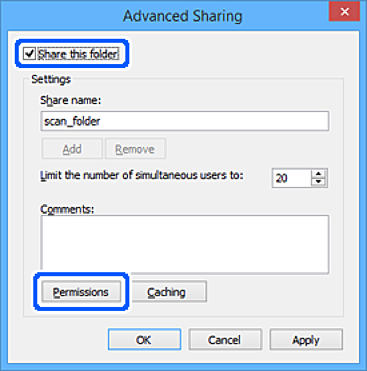
Chọn Chia sẻ thư mục này, sau đó nhấp vào Quyền.
Chọn Mọi người trong Nhóm hoặc tên người dùng, chọn Cho phép tại Thay đổi, sau đó nhấp OK.
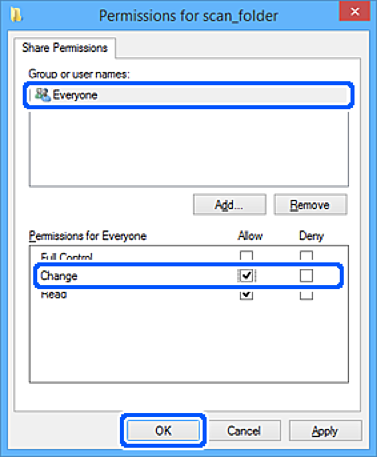
Nhấp vào OK để đóng màn hình và quay lại cửa sổ Thuộc tính.
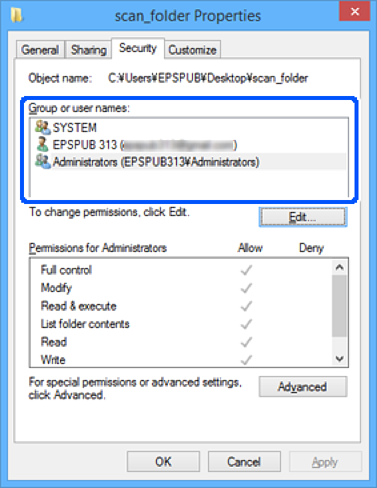
Bạn có thể kiểm tra nhóm hoặc người dùng nào có quyền truy cập vào thư mục mạng trên tab Bảo mật > Nhóm hoặc tên người dùng.
Ví dụ: khi người dùng đăng nhập vào máy tính cũng như Quản trị viên có thể truy cập thư mục mạng
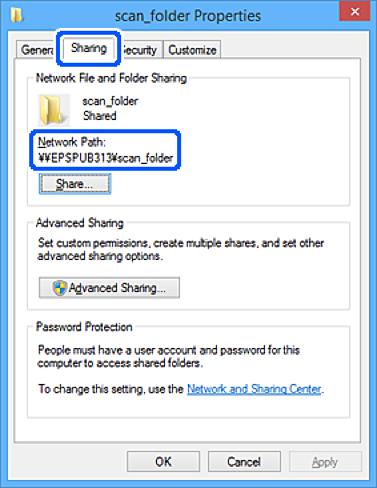
Chọn tab Chia sẻ.
Đường dẫn mạng cho thư mục mạng được hiển thị. Thông tin này được sử dụng khi đăng ký với các liên hệ của bạn cho máy in. Hãy viết ra thông tin này.
Ví dụ: \\EPSPUB313\scan_folder
Nhấp vào Đóng hoặc OK để đóng cửa sổ.
Thao tác này hoàn thành việc tạo một thư mục mạng.