
Μπορείτε να αποθηκεύσετε τη σαρωμένη εικόνα σε έναν προκαθορισμένο φάκελο σε ένα δίκτυο.
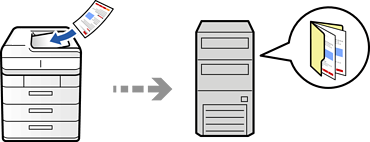
Ελέγξτε τα παρακάτω πριν τη σάρωση.
Βεβαιωθείτε ότι έχει προετοιμαστεί ένας φάκελος δικτύου. Δείτε τα παρακάτω όταν δημιουργείτε έναν κοινόχρηστο φάκελο σε ένα δίκτυο.
Καταγράψτε μια διαδρομή φακέλου δικτύου στις επαφές σας εκ των προτέρων για να καθορίσετε τον φάκελο εύκολα.
Βεβαιωθείτε ότι οι ρυθμίσεις Ημερομηνία/Ώρα και Διαφορά ώρας του εκτυπωτή σας είναι σωστές. Πρόσβαση στα μενού από Ρυθμίσ > Γενικές ρυθμίσεις > Βασικές ρυθμίσεις > Ρυθμίσ. Ημερομηνίας/Ώρας.
Τοποθετήστε τα πρωτότυπα.
Επιλέξτε Σάρωση > Σε Φάκελ. δικτύου/FTP στον πίνακα ελέγχου.
Προσδιορίστε τον φάκελο.
 για να εμφανιστούν ως κατηγορίες.
 .
.
Μπορείτε να εκτυπώσετε το ιστορικό του φακέλου στον οποίο αποθηκεύονται τα έγγραφα, πατώντας Μενού.
Επιλέξτε Ρυθμίσεις σάρωσης και, στη συνέχεια, ελέγξτε τις ρυθμίσεις, όπως η μορφή αποθήκευσης, και αλλάξτε τις εφόσον χρειάζεται.
Επιλέξτε  για να αποθηκεύσετε τις ρυθμίσεις σας ως προεπιλογή.
Επιλέξτε  για επαναφορά των ρυθμίσεων στις προεπιλεγμένες τιμές τους.
Για να αποθηκεύσετε τα πρωτότυπα στον χώρο αποθήκευσης, επιλέξτε Αποθήκευση αρχείων και πραγματοποιήστε τις ρυθμίσεις. Ορίστε το Ρύθμιση για να επιλέξετε εάν αποθηκεύετε τη σαρωμένη εικόνα μόνο στον χώρο αποθήκευσης ή όχι.
Δεν χρειάζεται να εισαγάγετε τις πληροφορίες προορισμού εάν αποθηκεύετε τη σαρωμένη εικόνα μόνο στον χώρο αποθήκευσης.
Πατήστε  .
.