
Con este método, puede conectar la impresora directamente a un iPhone, a un iPad o a un iPod touch sin usar ningún router inalámbrico.
Es necesario instalar la Wireless LAN Interface-P1 opcional para usar esta función.
Para utilizar esta función, deben cumplirse las siguientes condiciones. Si su entorno no cumple estas condiciones, puede conectarse seleccionando Otros dispositivos de SO. Consulte el siguiente enlace para obtener más información sobre la conexión.
iOS 11 o posterior
Uso de la aplicación de la cámara para escanear el código QR
Epson Smart Panel versión 4.00 o posterior
Imprima desde el dispositivo inteligente utilizando Epson Smart Panel. Instale de antemano Epson Smart Panel en el dispositivo inteligente.
Solo necesita realizar una vez estos ajustes para la impresora y el dispositivo inteligente al que desea conectarse. A menos que deshabilite Wi-Fi Direct o restaure la configuración de red a sus valores predeterminados, no es necesario volver a configurar estos ajustes.
En la pantalla de inicio, pulse  .
.
Seleccione Wi-Fi Direct.
Seleccione Iniciar configuración.
Seleccione iOS.
El código QR se muestra en el panel de control de la impresora.
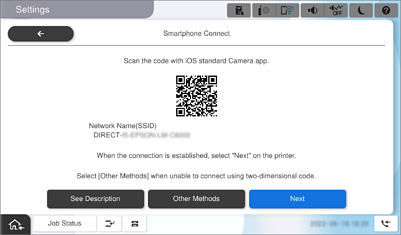
En su iPhone, iPad o iPod touch, inicie la aplicación normal de la cámara y luego escanee el código QR que se muestra en el panel de control en el modo de FOTOGRAFÍA.
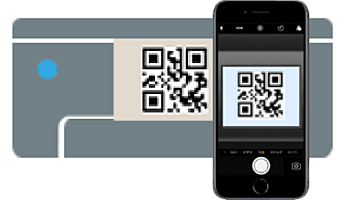
Utilice la aplicación de la cámara de iOS 11 o posterior. No es posible conectarse a la impresora con la aplicación de la cámara de iOS 10 o anterior. Además, no puede conectarse con una aplicación para escanear códigos QR. Si no puede conectarse, seleccione Otros dispositivos de SO en el panel de control de la impresora. Consulte el siguiente enlace para obtener más información sobre la conexión.
Pulse en la información de conexión que aparece en la pantalla del iPhone, iPad o iPod touch.
Pulse la opción Unir.
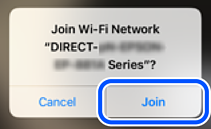
Compruebe que aparece un mensaje que indica que se ha establecido una conexión en el panel de control de la impresora y, a continuación, toque Aceptar.
Seleccione Completo.
En el iPhone, iPad o iPod touch inicie Epson Smart Panel.
Epson Smart Panel agrega automáticamente impresoras conectadas al dispositivo inteligente. Siga las instrucciones que aparezcan en la pantalla.
En el caso de dispositivos inteligentes previamente conectados a la impresora, seleccione el nombre de la red (SSID) en la pantalla de Wi-Fi del dispositivo inteligente para volver a conectarlos.