
Puede insertar una hoja intercalada especificando la página y la fuente del papel. En esta sección se utiliza el procedimiento para insertar una hoja intercalada antes de las páginas 3 y 8 e imprimir las páginas 6 y 7 en papel de diferentes colores, como se muestra en la figura a modo de ejemplo.
Tenga en cuenta que no puede especificar la misma página para la hoja intercalada y el papel que se imprimirá utilizando la página y la fuente del papel. Además, en función de la configuración, algunas páginas pueden imprimirse en una cara.
Hoja intercalada («a» en la figura siguiente). Papel a imprimir especificando la página y la fuente del papel («b» en la figura siguiente).
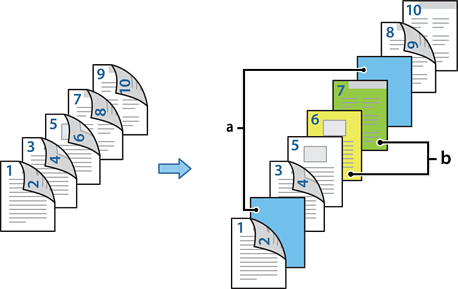
Cargue la hoja intercalada que se insertará entre las páginas y el papel que se imprimirá en la impresora, como se muestra a continuación.
Cassette de papel 1: papel blanco (papel normal), Cassette de papel 2: papel azul claro (hoja intercalada), Cassette de papel 3: papel amarillo, Cassette de papel 4: papel verde
Abra en el ordenador el archivo que desee imprimir.
Acceda a la pestaña Principal de la pantalla del controlador de la impresora y seleccione Automática (Encuadernación borde largo) en Impresión a 2 caras.
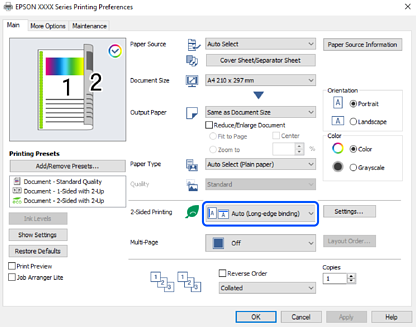
Seleccione Hoja cobertora/Hoja separadora en el Fuente Papel.
En la pantalla que se muestra, configure Portada/Primera página, Otras páginas y Contraportada/Última página.
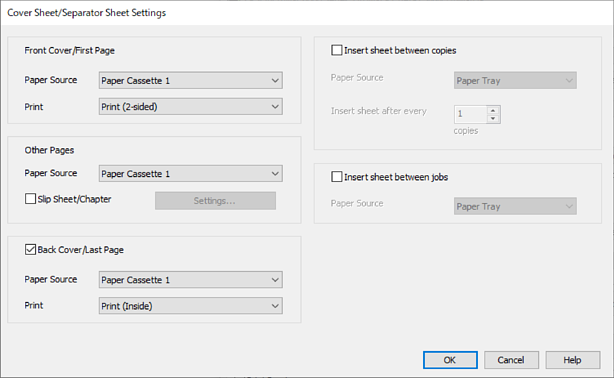

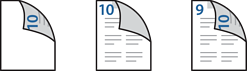
Realice los ajustes detallados para la segunda hoja y las siguientes (páginas 3 a 9). Seleccione Hoja de deslizamiento/capítulo y haga clic en Ajustes para abrir la pantalla de detalles de configuración.
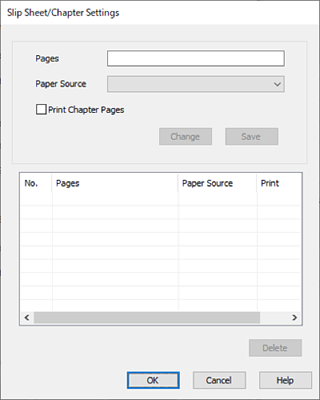
Introduzca el número de página en Páginas para que la hoja intercalada se inserte antes de la página especificada.
Páginas: 3,8
Seleccione la fuente del papel de la que se carga la hoja intercalada Fuente Papel.
Fuente Papel: Cassette de papel 2
No seleccione Imprimir páginas de capítulos y haga clic en Guardar.
Introduzca el número de página que se imprimirá especificando la fuente del papel en Páginas.
Páginas: 6
Seleccione la fuente de papel que desea utilizar para las páginas especificadas en Fuente Papel.
Fuente Papel: Cassette de papel 3
Seleccione Imprimir páginas de capítulos y haga clic en Guardar.
Siga los pasos del 10 al 12 para guardar los siguientes ajustes de páginas y fuente del papel.
Páginas: 7, Fuente Papel: Cassette de papel 4
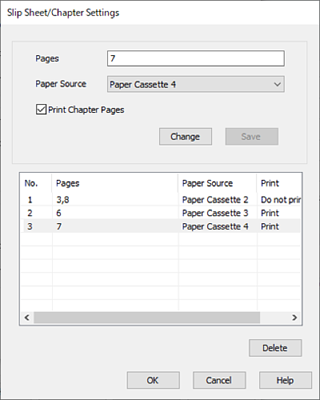
Haga clic en Aceptar para cerrar la pantalla Ajustes Hoja de deslizamiento/capítulo y, a continuación, haga clic en Aceptar para cerrar la pantalla Configuración de Hoja cobertora/Hoja separadora.
Establezca el resto de los elementos en las fichas Principal y Más Opciones según sea preciso, y haga clic en Aceptar.
Haga clic en Imprimir.