

एप्लिकेशन के अनुसार परिचालनों में अंतर हो सकता है। विस्तृत जानकारी के लिए एप्लिकेशन की सहायता देखें।
प्रिंटर में कागज़ लोड करें।
आप जिस फ़ाइल को प्रिंट करना चाहते हैं, उसे खोलें।
फ़ाइल मेनू से प्रिंट या प्रिंट सेटअप चुनें।
अपना प्रिंटर चुनें।
प्रिंटर ड्राइवर विंडो पर पहुंचने के लिए वरीयताएँ या प्रोपर्टीज़ चुनें।
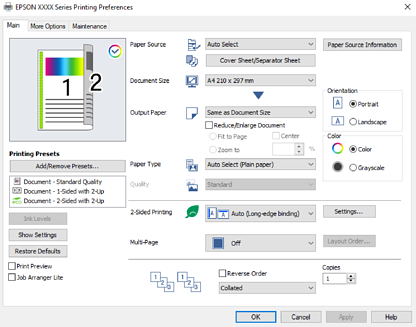
आवश्यकतानुसार सेटिंग बदलें।
विवरण के लिए प्रिंट ड्राइवर के लिए मेनू विकल्प देखें।
सेटिंग आइटम की व्याख्या के लिए आप ऑनलाइन सहायता भी देख सकते हैं। किसी आइटम पर दायां-क्लिक करना सहायता प्रदर्शित करता है।
प्रिंट पूर्वावलोकन का चयन करने पर, आप प्रिंटिंग से पहले अपने दस्तावेज़ का पूर्वावलोकन कर सकते हैं।
जब आप पेपर की केवल एक ही ओर प्रिंट करना चाहते हैं, तो 2-तरफा प्रिंटिंग को बंद पर सेट करें।
यदि आप प्रिंट होने वाले दस्तावेज़ों को संग्रहण में सहेजना चाहते हैं, तो और अधिक विकल्प टैब, चुनें कार्य प्रकार में स्टोरेज और प्रिंट में सहेजें चुनें, और फिर दस्तावेज़़ को सहेजने का स्थान निर्दिष्ट करें।
प्रिंटर ड्राइवर विंडो को बंद करने के लिए, OK पर क्लिक करें।
प्रिंट क्लिक करें।
जब आप प्रिंट पूर्वावलोकन का चयन करते हैं, तो पूर्वावलोकन विंडो प्रदर्शित होती है। सेटिंग बदलने के लिए, रद्द करें क्लिक करें, और फिर चरण 3 से प्रक्रिया को दोहराएं।
अगर आप प्रिंटिंग रद्द करना चाहते हों, तो डिवाइस और प्रिंटर, प्रिंटर, या प्रिंटर और फ़ैक्स में जाकर अपने कंप्यूटर के प्रिंटर पर राइट-क्लिक करें। देखें क्या प्रिंट हो रहा है को क्लिक करें, जिस कार्य को आप रद्द करना चाहते हैं उस पर राइट क्लिक करें और फिर रद्द करें का चयन करें। हालांकि, आप किसी कंप्यूटर से किसी प्रिंट कार्य को तब रद्द नहीं कर सकते हैं, जब उसे प्रिंटर पर पूरी तरह भेज दिया गया हो। इस स्थिति में, प्रिंटर के कंट्रोल पैनल का उपयोग कर प्रिंट कार्य रद्द करें।