

एप्लिकेशन के आधार पर परिचालनों और स्क्रीन में अंतर होता है। विस्तृत जानकारी के लिए एप्लिकेशन की सहायता देखें।
प्रिंटर में कागज़ लोड करें।
आप जिस फ़ाइल को प्रिंट करना चाहते हैं, उसे खोलें।
प्रिंट डायलॉग तक पहुँचने के लिए फ़ाइल मेनू से प्रिंट चुनें या कोई दूसरी कमांड चुनें।
आवश्यकतानुसार, प्रिंट विंडो का विस्तार करने के लिए विवरण दिखाएं या  क्लिक करें।
अपना प्रिंटर चुनें।
पॉप-अप मेनू से प्रिंट सेटिंग का चयन करें।
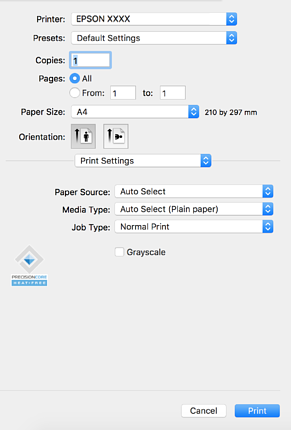
यदि macOS Catalina (10.15) या बाद के संस्करण में, macOS High Sierra (10.13), macOS Sierra (10.12), OS X El Capitan (10.11), OS X Yosemite (10.10), OS X Mavericks (10.9) पर प्रिंट सेटिंग मेनू प्रदर्शित नहीं होता है, तो इसका अर्थ है कि Epson प्रिंटर ड्राइवर सही तरीके से इंस्टॉल नहीं किया गया है। इसे निम्नलिखित मेनू से सक्षम करें।
Apple मेनू > प्रिंटर और स्कैनर (या प्रिंट करें और स्कैन करें, प्रिंट करें और फ़ैक्स करें) से सिस्टम प्राथमिकता (या सिस्टम सेटिंग्ज़) का चयन करें, प्रिंटर निकालें, और दोबारा प्रिंटर जोड़ें। प्रिंटर जोड़ने के लिए निम्नलिखित देखें।
जेनुइन Epson प्रिंटर जोड़ना (केवल Mac OS के लिए)
macOS Mojave (10.14) Apple द्वारा बनाए गए TextEdit जैसे एप्लिकेशन में एक्सेस प्रिंट सेटिंग नहीं कर सकता।
आवश्यकतानुसार सेटिंग बदलें।
विवरण के लिए प्रिंट ड्राइवर के लिए मेनू विकल्प देखें।
यदि आप संग्रह में प्रिंटिंग होने वाले दस्तावेज़़ को सहेजना चाहते हैं, तो पॉप-अप मेनू से प्रिंट सेटिंग चुनें, स्टोरेज और प्रिंट में सहेजें के रूप में कार्य प्रकार चुनें, और फिर सहेजें गंतव्य सेट करें।
प्रिंट क्लिक करें।
अगर आप प्रिंटिंग रद्द करना चाहते हों, तो अपने कंप्यूटर के डॉक पर बने प्रिंटर चिह्न को क्लिक करें। वह कार्य चुनें, जिसे आप रद्द करना चाहते हैं और फिर प्रगति मीटर के बगल  पर क्लिक करें। हालांकि, आप किसी कंप्यूटर से किसी प्रिंट कार्य को तब रद्द नहीं कर सकते हैं, जब उसे प्रिंटर पर पूरी तरह भेज दिया गया हो। इस स्थिति में, प्रिंटर के कंट्रोल पैनल का उपयोग कर प्रिंट कार्य रद्द करें।