
आप स्कैन की गई छवि को किसी नेटवर्क पर पहले से कॉन्फ़िगर किए गए फ़ोल्डर में सहेज सकते हैं।
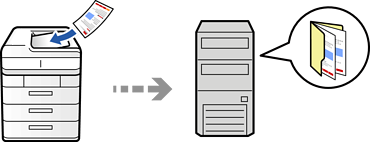
स्कैन करने से पहले निम्नलिखित की जाँच करें।
सुनिश्चित करें कि नेटवर्क फ़ोल्डर तैयार किया गया हो। किसी नेटवर्क पर कोई साझा फ़ोल्डर बनाते समय निम्नलिखित देखें।
फ़ोल्डर को आसानी से निर्दिष्ट करने के लिए, अपने संपर्कों में कोई नेटवर्क फ़ोल्डर पथ पहले से पंजीकृत करें।
सुनिश्चित करें कि प्रिंटर की तिथि/समय और समय अंतर सेटिंग सही हो। सेटिंग > सामान्य सेटिंग > मूल सेटिंग > तिथि/समय सेटिंग्स से मेनू पर पहुंचें।
मूल प्रतियाँ रखें।
कंट्रोल पैनल पर स्कैन करें > नेटवर्क फ़ोल्डर/FTP पर का चयन करें।
फ़ोल्डर निर्दिष्ट करें।
 चुनें।
 चुनें।
आप उस फ़ोल्डर के इतिहास प्रिंट कर सकते हैं, जिसमें दस्तावेज़ों को मेनू पर टैप करके सहेजा जा सकता है।
स्कैन सेटिंग का चयन करें और फिर सेटिंग को चेक करें जैसे प्रारूप सहेजें और यदि आवश्यक हो, तो उन्हें परिवर्तित करें।
आपकी सेटिंग को किसी प्रीसेट के रूप में सहेजने के लिए  उसका चयन करें।
सेटिंग्स को डिफ़ॉल्ट सेटिंग्स पर पुनर्स्थापित करने के लिए  पर टैप करें।
मूल प्रतियों को स्टोरेज में सहेजने के लिए, फ़ाइल स्टोर करना चुनें और सेटिंग्स करें। केवल स्टोरेज में स्कैन की गई छवि को सहेजना या न सहेजना चुनने के लिए, सेटिंग सेट करें।
यदि आप स्कैन हुई छवि को केवल स्टोरेज में सहेजते हैं तो आपको गंतव्य जानकारी दर्ज करने की जरूरत नहीं है।
 पर टैप करें।