
Rješenja
Pisaču je dodijeljena IP adresa 169.254.XXX.XXX uz podmrežnu masku 255.255.0.0; IP adresa možda nije ispravno dodijeljena.
Postavke > Opće postavke > Postavke mreže > Napredno > TCP/IP na upravljačkoj ploči pisača, a zatim provjerite IP adresu i podmrežnu masku dodijeljenu pisaču.
Ponovno pokrenite bežični pristupnik ili vratite mrežne postavke pisača na početne vrijednosti.
Ako mrežne postavke pisača nisu točne, ponovno konfigurirajte mrežne postavke pisača u skladu s mrežnim okruženjem.
Rješenja
Kada spojite pisač preko Etherneta koristeći uređaje koji podržavaju IEEE 802.3az (energetski učinkovit), mogu se pojaviti sljedeće poteškoće, ovisno o koncentratoru ili pristupniku koji koristite.
Veza postaje nestabilna, a pisač se uvijek iznova priključuje i isključuje.
Ne može se spojiti na pisač.
Komunikacija se usporava.
Slijedite donje korake da biste onemogućili IEEE 802.3az za pisač i zatim spojite.
Uklonite Ethernet kabel spojen na računalo i pisač.
Kada je IEEE 802.3az aktiviran za računalo, deaktivirajte ga.
Provjerite dokumentaciju isporučenu uz računalo kako biste saznali više informacija.
Priključite računalo i pisač izravno preko Ethernet kabela.
Na pisaču ispišite izvješće mrežne veze.
Provjerite IP adresu pisača na izvješću mrežne veze.
Na računalu pristupite dijelu Web Config.
Odaberite Log in i unesite lozinku administratora.
Pokrenite web-preglednik, a zatim unesite IP adresu pisača.
Odaberite Network > Wired LAN.
Odaberite OFF za IEEE 802.3az.
Kliknite na Next.
Kliknite na OK.
Uklonite Ethernet kabel spojen na računalo i pisač.
Ako ste deaktivirali IEEE 802.3az za računalo u koraku 2, aktivirajte ga.
Spojite Ethernet kabele koje ste uklonili u koraku 1 na računalo i pisač.
Ako se problem i dalje javlja, uređaji osim pisača mogu uzrokovati problem.
Rješenja
Pokušajte sljedeće ako možete resetirati WiFi usmjernik u vašem okruženju.
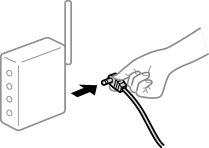
Isključite uređaje koje želite povezati s mrežom. Pričekajte otprilike 10 sekundi i potom uključite uređaje sljedećim redom: bežični usmjernik, računalo ili pametni uređaj i zatim pisač. Približite pisač i računalo ili pametni uređaj bežičnom usmjerniku kako biste pospješili komunikaciju radiovalovima i zatim ponovno pokušajte odabrati mrežne postavke.
Rješenja
Pokušajte sljedeće ako možete premjestiti uređaj unutar okruženja za postavljanje.
Nakon približavanja računala ili pametnog uređaja i pisača bežičnom usmjerniku, isključite bežični usmjernik i zatim ga ponovno uključite.
Rješenja
Ponovno odabiremo postavke veze kako bi odgovarale novom bežičnom usmjerniku.
Rješenja
Kada koristite više bežičnih usmjernika istovremeno ili kada bežični usmjernik ima više SSID-ova i uređaji se spoje na različite SSID-ove, ne možete se spojiti na bežični usmjernik.
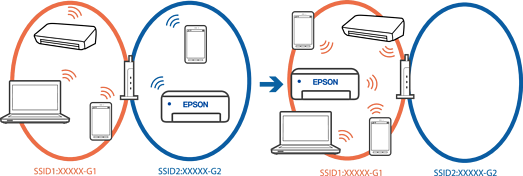
Spojite računalo ili pametni uređaj na isti SSID na koji je spojen i pisač.
Ispišite izvješće o provjeri mrežne veze i provjerite SSID na koji je pisač povezan.
Na svim računalima i pametnim uređajima koje želite spojiti na pisač provjerite naziv Wi-Fi ili mreže na koju ste povezani.
Ako su pisač i računalo ili pametan uređaj povezani na različite mreže, ponovno povežite uređaj na isti SSID na koji je povezan i pisač.
Rješenja
Većina bežičnih usmjernika ima funkciju odvajača koja blokira komunikaciju među uređajima koji imaju isti SSID. Ako ne možete komunicirati između pisača i računala ili pametnog uređaja čak i kada su spojeni na istu mrežu, onemogućite funkciju odvajača na bežičnom usmjerniku. Provjerite priručnik isporučen uz bežične usmjernike kako biste saznali više informacija.