
Pode guardar a imagem digitalizada numa pasta pré-configurada de uma rede.
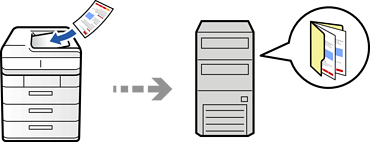
Verifique o seguinte antes de digitalizar.
Certifique-se de que há uma pasta de rede preparada. Verifique o seguinte quando criar uma pasta partilhada numa rede.
Registe antecipadamente o caminho de uma pasta de rede nos seus contactos, para especificar facilmente a pasta.
Certifique-se de que as definições de Data/Hora e Diferença horária estão corretas. Aceda aos menus a partir de Definições > Definições gerais > Definições básicas > Definições de data/hora.
Coloque os originais.
Selecione Digit. > Para Pasta de rede/FTP no painel de controlo.
Especifique a pasta.
 para os exibir como categorias.
 .
.
Pode imprimir o histórico da pasta na qual os documentos são salvos ao tocar em Menu.
Selecione Definições de digit. e a seguir verifique as definições tais como o formato para guardar o ficheiro e altere-as, se for necessário.
Opções de menu para digitalizar
Selecione  para guardar as suas definições como predefinição.
Selecione  para predefinir as definições.
Para guardar os originais no armazenamento, selecione Armazenam. de fich. e realize as definições. Defina Definição para selecionar se pretende ou não guardar a imagem digitalizada apenas no armazenamento.
Não é necessário introduzir as informações de destino se guardar a imagem digitalizada apenas no armazenamento.
Toque em  .
.