
Puteți salva imaginea scanată într-un folder de rețea pre-configurat.
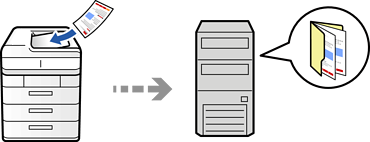
Verificați următoarele aspecte înainte de scanare.
Asigurați-vă că există un folder de rețea pregătit. Respectați următoarele aspecte la crearea unui folder partajat într-o rețea.
Înregistrați în prealabil calea unui folder de rețea în lista de contacte pentru a putea specifica cu ușurință folderul.
Asigurați-vă că setările Dată/oră și Diferenţă de timp ale imprimatei sunt corecte. Accesați meniurile din Setări > Setări generale > Setări de bază > Setări dată/oră.
Așezați originalele.
Selectați Scanare > Către folder reţea/FTP pe panoul de comandă.
Specificați folderul.
 pentru a le afișa ca și categorii.
 .
.
Puteţi tipări istoricul folderului în care sunt salvate documentele atingând Meniu.
Selectați Setări scanare, apoi verificați setări precum formatul de salvare și modificați-le dacă este necesar.
Opţiuni de meniu pentru scanare
Selectați  pentru a salva setările ca presetare.
Selectați  pentru a reseta setările la valorile implicite.
Pentru a salva originalele în zona de stocare, selectați Stocare fișier și efectuați setările. Setați Setare pentru a selecta dacă se salvează sau nu imaginea scanată doar în zona de stocare.
Nu este necesar să introduceţi informaţiile de destinaţie dacă salvaţi imaginea scanată doar în memoria de stocare.
Atingeți  .
.