
通过此方法,可以不经无线路由器直接将本产品连接到 iPhone、iPad 或 iPod touch。
要使用此功能,需要安装无线局域网接口-P1 选件。
要使用此功能,需要满足以下条件。如果您的环境不满足这些条件,可以通过选择其他 OS 设备来进行连接。有关连接的详细信息,请参见下面的相关信息链接。
iOS 11 或更高版本
使用标准“相机”应用程序扫描二维码
Epson Smart Panel 版本 4.00 或更高版本
使用 Epson Smart Panel 从智能设备进行打印。需要提前在智能设备上安装 Epson Smart Panel。
只需为本产品和要连接到的智能设备设置一次即可。除非禁用 Wi-Fi Direct 或者将网络设置恢复为缺省值,否则无需再次进行这些设置。
点按主界面上的  。
。
选择 Wi-Fi Direct。
选择开始设置。
选择 iOS。
此时二维码将显示在本产品的操作面板上。
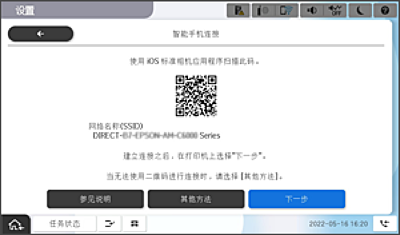
在 iPhone、iPad 或 iPod touch 上,启动标准“相机”应用程序,然后在“照片”模式下扫描本产品操作面板上显示的二维码。
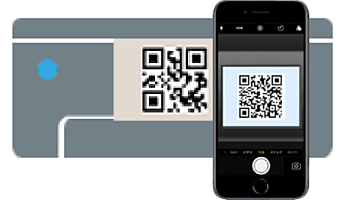
请使用 iOS 11 或更高版本的“相机”应用程序。无法使用 iOS 10 或更低版本的“相机”应用程序连接到本产品。此外,也无法使用用于扫描二维码的应用程序进行连接。如果无法连接,则在本产品的操作面板上选择其他 OS 设备。有关连接的详细信息,请参见下面的相关信息链接。
点按 iPhone、iPad 或 iPod touch 屏幕上显示的连接信息。
点按加入。
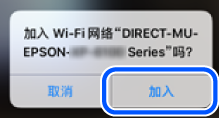
检查本产品操作面板上显示已建立连接的消息,然后点按确定。
选择完成。
在 iPhone、iPad 或 iPod touch 上,启动 Epson Smart Panel。
Epson Smart Panel 自动添加与智能设备连接的打印机。请按屏幕提示进行操作。
对于此前已连接到本产品的智能设备,在这些智能设备的 Wi-Fi 屏幕上选择网络名称 (SSID) 可重新连接。