某些项目可能不可用,具体取决于其他设置的情况。
要使用副本制作小册子时,请指定这些设置。
小册子
用来使用副本制作小册子。
装订
选择小册子的装订位置。
装订边距
指定装订边距。您可以按照 1 毫米为单位,设置 0 - 50 毫米的装订边距。
封面
用来为小册子添加封面。
打印纸设置
选择其中装有用作封面的打印纸的打印纸来源。
指定封面的打印设置。如果不希望在封面上打印任何内容,请选择不打印。
封底
指定封底的打印设置。如果不希望在封底上打印任何内容,请选择不打印。
要为副本添加封面时,请指定这些设置。
用来为副本添加封面。如果装入了用于封面的打印纸,请在打印纸设置中选择打印纸来源。如果不希望在封面上打印任何内容,请在打印模式中选择不打印。
用来为副本添加封底。如果装入了用于封面的打印纸,请在打印纸设置中选择打印纸来源。如果不希望在封底上打印任何内容,请在打印模式中选择不打印。
要在副本中插入单页时,请指定这些设置。
任务结束
用来为任务的每份副本插入单页。如果装入了用于单页的打印纸,请在打印纸设置中选择打印纸来源。
套装结束
用来为每份打印输出插入单页。如果装入了用于单页的打印纸,请在打印纸设置中选择打印纸来源。您也可在每套张数中指定单页的插入间隔。
页或章节结束
用来配置相关设置,以便在所需的页数插入章节单页。设置值会保存并显示在列表中。从列表中选择设置可检查设置详情。您也可以编辑或删除设置。
选择原稿尺寸。选择自动检测时,系统会自动检测原稿尺寸。复印非标准尺寸原稿时,选择用户自定义,然后指定原稿尺寸。
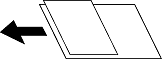
您可以同时将以下尺寸的组合原稿放置在 ADF 中。A4 和 A5。使用这些组合时,原稿将按照实际尺寸复印。放置原稿,并按下图所示对齐原稿宽度。
选择原稿方向。
将小册子的两张对开页面复印到不同的打印纸上。
选择要扫描小册子的哪一页。
您可以在 ADF 中批量放入大量原稿,并将其作为单一扫描任务进行扫描。
调整图像设置。
对比度
调整明暗部分的差异。
饱和度
调整色彩鲜明度。
红色平衡、绿色平衡、蓝色平衡
调整每种颜色的浓度。
锐度
调整图像轮廓。
色调调整
调整肤色。点按 + 会让色调变冷(增加绿色),而点按 - 会让色调变暖(增加红色)。
移除背景
选择背景的暗度。点按 + 可使背景变亮(变白),点按 - 可使背景变暗(变黑)。
如果选择自动,则会检测原稿的背景颜色,并自动移除背景或使其变亮。如果背景颜色太暗或未检测到背景颜色,则不会正确应用此项。
设置原稿的装订位置、装订宽度和方向等。由于本产品的规格,无法在距页边 3 毫米以内的区域复印。因此,即使装订边距设置为 3 毫米或以下,实际上的边距为 3 毫米。
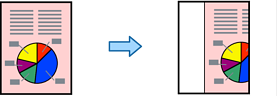
您还可以从以下三个菜单选择如何创建装订边距。
装订宽度
根据装订宽度移动和复印图像。如果装订边距另一侧图像超出了打印纸的边缘,将不会打印数据。
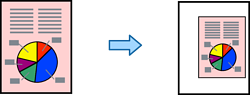
缩减以适配纸张
根据装订宽度以更小的尺寸复印扫描的图像,以适配打印纸尺寸。如果缩小/放大值大于打印纸尺寸,数据可能打印到打印纸边缘之外。
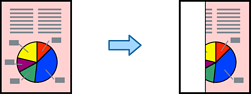
擦除边缘图像
擦除已创建装订边距的图像,确保装订边距的宽度。
以比缩小/放大值更小的尺寸复印扫描图像,使其可放入打印纸尺寸内。如果缩小/放大值大于打印纸尺寸,数据可能打印到打印纸边缘之外。
去除复印厚打印纸时出现在副本四周的阴影或复印小册子时出现在副本中央的阴影。
复印时去除装订孔。
扫描身份证正反两面,然后复印到打印纸的一面。
当复印多份副本时,可以在一开始先复印一份副本以检查结果,然后再复印其他剩余副本。
水印
选择开可在副本上打印水印。
类型
选择水印类型。
打印位置(装订位置)
选择水印的打印位置。
打印页面
选择要打印水印的页。
尺寸
选择水印尺寸。
打印颜色
选择水印颜色。
透明度
选择是否使水印透明。
日期戳
选择开可在副本上打印日期戳。
日期格式
选择日期格式。
选择日期戳的打印位置。
选择日期戳的尺寸。
背景
选择是否将日期戳背景设置为白色。如果选择白色,则可以在数据背景为非白色时清晰看清日期戳。
页面编号
选择开可在副本上打印页码。
格式
选择页面编号的格式。
选择页面编号的打印位置。
更改编号
选择要打印页码的页。选择起始页码可指定开始打印页码的页面。您还可以在首个打印编号中指定起始页码。
选择页码大小。
选择是否将页码背景设置为白色。如果选择白色,则可以在原稿背景为非白色时清晰看清页码。
您可以将扫描图像保存至存储器。
设置:
选择是否仅将扫描图像保存到存储器。
文件夹(必填):
选择用来保存扫描图像的存储器。
文件名称:
设置文件名。
文件密码:
设置密码以选择文件。
用户名称:
设置用户名称。
允许将份数按照群组分类的设置。可以设置份数、套数和修整选项。
选择此项可在复印时擦除原稿中的红色字符。