
Ovaj način vam omogućava da povežete štampač direktno na iPhone, iPad ili iPod touch bez bežičnog rutera.
Treba da instalirate opcioni Wireless LAN Interface-P1 da koristite ovu funkciju.
Sledeći uslovi su potrebni da biste koristili ovu funkciju. Ako se vaše okruženje ne podudara sa postavljenim uslovima, možete se povezati izborom Uređaji sa drugim op. sistemom. Detalje o povezivanju potražite na vezi za povezane informacije ispod.
U operativnom sistemu iOS 11 ili novijim
Korišćenjem standardne aplikacije kamere za skeniranje QR koda
Epson Smart Panel verzija 4.00 ili novija
Štampajte sa pametnog uređaja uz pomoć Epson Smart Panel. Unapred instalirajte Epson Smart Panel na pametni telefon.
Za štampač i pametni uređaj na koji želite da se povežete potrebno je da izvršite ova podešavanja samo jednom. Osim ako ne onemogućite Wi-Fi Direct ili vratite podrazumevana podešavanje mreže, ne morate ponovo da izvršite ova podešavanja.
Dodirnite  na početnom ekranu.
Izaberite Wi-Fi Direct.
Izaberite Pokreni podešavanje.
Izaberite iOS.
QR kod je prikazan na kontrolnoj tabli štampača.
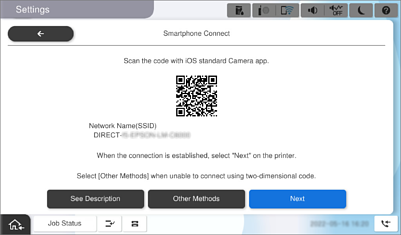
Na svom iPhone, iPad ili iPod touch pokrenite standardnu aplikaciju kamere a zatim skenirajte prikazani QR kod na kontrolnoj tabli štampača u režimu FOTOGRAFIJA.
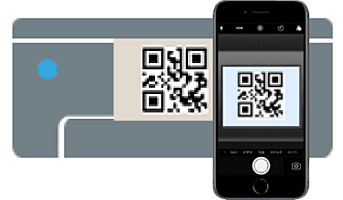
Koristite aplikaciju kamere u operativnom sistemu iOS 11 ili novijem. Ne možete da se povežete na štampač pomoću aplikacije kamere za operativni sistem iOS 10 ili noviji. Takođe, ne možete da se povežete koristeći aplikaciju za skeniranje QR kodova. Ako ne možete da se povežete, izaberite Uređaji sa drugim op. sistemom na kontrolnoj tabli štampača. Detalje o povezivanju potražite na vezi za povezane informacije ispod.
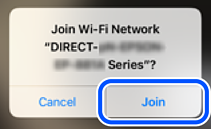
Dodirnite obaveštenje za povezivanje prikazano na ekranu iPhone, iPad ili iPod touch.
Dodirnite Pristupi.
Proverite da li je na kontrolnoj tabli štampača prikazana poruka koja ukazuje da je veza uspostavljena, a zatim tapnite na U redu.
Izaberite Završeno.
Na iPhone, iPad ili iPod touch, pokrenite Epson Smart Panel.
Epson Smart Panel automatski dodaje štampače povezane sa vašim pametnim uređajem. Pratite uputstva na ekranu.
Za pametni uređaj koji je pre bio povezan na štampač, izaberite naziv mreže (SSID) na Wi-Fi ekranu pametnog uređaja da biste ih ponovo povezali.