根據您所做的其他設定,這些項目可能不可用。
在您要從副本建立小冊子時指定這些設定。
小冊子
可讓您從副本建立小冊子。
裝訂方向
為小冊子選取裝訂位置。
裝訂邊界
指定裝訂邊距。您可以 1 毫米為增量,設定 0 至 50 毫米的裝訂邊距。
封面頁
可讓您向小冊子新增封面。
紙張設定
選取裝入用作封面之紙張的紙張來源。
封面
指定前封面的列印設定。如果不想列印在前封面上,選取 [不列印]。
封底
指定後封面的列印設定。如果不想列印在後封面上,選取 [不列印]。
在您要向副本新增封面時指定它們。
可讓您向副本新增前封面。如果已裝入用作封面的紙張,請在 [紙張設定] 中選取紙張來源。如果不想列印在前封面上,在 [列印模式].中選取 [不列印]。
可讓您向副本新增後封面。如果已裝入用作封面的紙張,請在 [紙張設定] 中選取紙張來源。如果不想列印在前後封面上,在 [列印模式].中選取 [不列印]。
在您要向副本插入滑紙片時指定這些。
每個工作結束
可讓您為每個工作副本插入滑紙片。如果已裝入用作滑紙片的紙張,請在 [紙張設定] 中選取紙張來源。
每份文件結束
可讓您為每一組插入滑紙片。如果已裝入用作滑紙片的紙張,請在 [紙張設定] 中選取紙張來源。您還可以在 [每組張數] 為滑紙片指定插入間隔。
頁尾或章節
可讓您進行設定以在您要插入滑紙片的頁面處插入章節滑紙片。設定值被儲存和顯示在清單內。您可以從清單中選取設定以查看設定的詳細內容。您還可以編輯或刪除設定。
選取原稿的大小。若選取 [自動偵測],會自動偵測原稿大小。複印非標準大小的原稿時,選取 [自訂],然後指定原稿大小。
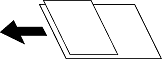
您可同時將以下紙張大小組合放入 ADF 內。A4 和 A5。使用這些組合時,原稿以其實際的大小複印。如下所示對齊原稿的寬度來放置您的原稿。
選取原稿的方向。
將小冊子的兩張對開頁複印至個別的紙張。
選取要掃描小冊子的哪一頁。
您可以成批在 ADF 中放入大量原稿,並將其作為單一掃描工作進行掃描。
調整影像設定。
對比
調整明暗部份的差異。
飽和度
調整色彩鮮豔度。
紅色平衡, 綠色平衡、藍色平衡
調整每種色彩的濃度。
銳利度
調整影像輪廓。
色調調整
調整皮膚色調。點選 + 可將皮膚設定為冷色調 (增加綠色),點選 - 可將皮膚設定為暖色調 (增加紅色)。
移除背景
選取背景暗度。點選 + 可調亮 (增白) 背景,點選 - 可調暗 (增黑) 背景。
如果您選取 [自動],會偵測到原稿的背景顏色,並會自動予以移除或調亮。如果背景顏色太暗或者未偵測到背景顏色,不會正確套用。
作出裝訂位置、裝訂寬度和原稿方向的等設定。由於本印表機的規格,您無法在距離紙張邊緣 3 mm 的範圍內進行複印。因此,即使裝訂邊界設為 3 mm 以下,實際邊界仍會是 3 mm。
您還可從下列三個功能表內選取如何建立裝訂邊距。
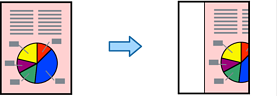
裝訂寬度
依據裝訂寬度移動和複印影像。如果裝訂邊距對側上的影像超出紙張邊緣,資料不會被列印。
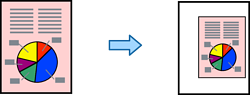
縮小至符合紙張
依據裝訂寬度以更小的尺寸複印掃描影像以適合紙張尺寸。如果縮小/放大值大於紙張大小,列印的資料可能超出紙張邊緣。
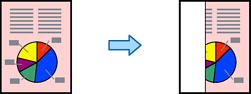
清除超出邊界的影像
擦除已建立裝訂邊距處的影像,以確保裝訂邊距寬度。
以小於 縮小/放大 值的大小複印掃描影像,以符合紙張大小。如果 縮小/放大 值大於紙張大小,列印的資料可能超出紙張邊緣。
消除複印較厚紙張時顯示在複印件周圍或複印小冊子時顯示在複印件中心的陰影。
消除複印時的裝訂孔。
掃描身分證件的兩面,並複印在紙張的單面。
當製作多份副本時,您可以從一份副本開始以檢查結果,然後複印剩餘的副本。
浮水印
選取 [開啟] 以在您的複印成品上列印戳記。
類型
選取戳記類型。
裝訂位置
選取戳記位置。
列印頁面
選取您要列印戳記的頁面。
大小
選取戳記大小。
列印顏色
選取戳記顏色。
透明度
選取是否將戳記設為透明。
日期戳記
選取 [開啟] 以在您的複印成品上列印日期戳記。
日期格式
選取日期格式。
選取日期戳記的位置。
選取日期戳記的大小。
背景
選取是否將日期戳記的背景設定為白色。如果選取 [白色],您可在資料背景為非白色時清晰看到日期戳記。
頁碼編排方式
選取 [開啟] 以在您的副本上列印頁碼。
格式
選取頁碼格式。
選取頁碼位置。
變更頁碼編排方式
選取您要在其上列印頁碼的頁面。選取 [起始頁碼] 以指定在其上開始列印頁碼的頁面。您還可在 [第一個列印編號] 內指定起始頁碼。
選取編號大小。
選取是否將頁碼背景設定為白色。如果您選取 [白色],您可在原稿背景為非白色時清晰看到頁碼。
您可儲存掃描影像至儲存器。
設定:
選取是否儲存掃描影像僅於儲存器內。
資料夾 (必填):
選取用於儲存掃描影像的儲存器。
檔案名稱:
設定檔案名稱。
檔案密碼:
設定用於選取檔案的密碼。
使用者名稱:
設定使用者名稱。
可讓您進行設定以將副本歸類至群組。您可設定副本數量、分組數量及修整選項。
選擇以製作擦除紅色字元的原稿副本。