
Yechimlar
Agar printerga IP-manzil 169.254.XXX.XXX qilib va yordamchi tarmoq niqobi 255.255.0.0 qilib biriktirilgan bo‘lsa, IP-manzil to‘g‘ri biriktirilmasligi mumkin.
Printerning boshqaruv panelida Sozlamalar > Umumiy sozlamalar > Tarmoq sozlamalari > Qo‘shimcha > TCP/IP ni tanlang, va keyin IP manzil va printerga biriktirilgan yordamchi tarmoq niqobini tekshiring.
Simsiz routerni o‘chirib, yoqing yoki printer uchun tarmoq sozlamalarini qayta sozlang.
Agar printer tarmoq sozlamalari noto‘g‘ri bo‘lsa, printer tarmoq sozlamalarini tarmoq muhitiga ko‘ra qaytadan sozlang.
Yechimlar
Printerni IEEE 802.3az (Energiya tejamkor Ethernet) ni dastaklovchi qurilmalar yordamida Ethernet orqali ulaganingizda siz foydalanayotgan xab yoki simsiz routerga qarab quyidagi muammolar yuzaga kelishi mumkin.
Ulanish beqaror bo‘lib qoladi, printer qayta va qayta ulanadi va uziladi.
Printerga ulanish imkonsiz.
Aloqa tezligi sekinlashib qoladi.
Printer uchun IEEE 802.3azʼni faolsizlantirish uchun quyidagi qadamlarni bajaring va keyin ulang.
Kompyuter va printerga ulangan Ethernet kabelini chiqarib oling.
Kompyuter uchun IEEE 802.3az yoqilganida uni faolsizlantiring.
Tafsilotlar uchun kompyuter bilan birga berilgan hujjatlarga qarang.
Kompyuter va printerni Ethernet kabeli bilan bevosita ulang.
Printerda tarmoq ulanishi hisobotini chop qiling.
Tarmoq ulanishi hisobotida printerning IP manzilini tekshiring.
Kompyuterda Web Config ilovasiga kiring.
Log in bandini tanlang va administrator parolini kiriting.
Veb-brauzerni ishga tushiring va keyin printerning IP manzilini kiriting.
Network > Wired LAN bandini tanlang.
IEEE 802.3az uchun OFF bandini tanlang.
Next tugmasini bosing.
OK tugmasini bosing.
Kompyuter va printerga ulangan Ethernet kabelini chiqarib oling.
Agar 2-qadamda kompyuter uchun IEEE 802.3azʼni faolsizlantirgan boʻlsangiz, uni yoqing.
1-qadamda uzib qo‘yilgan Ethernet kabellarini kompyuter bilan printerga ulang.
Agar muammo baribir yuz beraversa, printerdan boshqa qurilmalar muammoni yuzaga keltirayotgan bo‘lishi mumkin.
Yechimlar
Agar siz muhitingizda simsiz LAN routerini qayta o‘rnata olsangiz, quyidagini sinab ko‘ring.
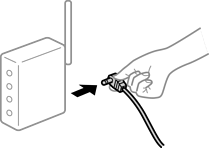
Tarmoqqa ulamoqchi bo‘lgan qurilmalaringizni o‘chiring. 10 soniya kutib turing va keyin qurilmalarni quyidagi tartibda yoqing: simsiz router, kompyuter yoki smart qurilma va keyin printer. Radioto‘lqinli aloqaga yordam berish uchun printer va kompyuter yoki smart qurilmani simsiz routerga yaqinlashtiring va keyin tarmoqni sozlashlarga qaytadan urining.
Yechimlar
Agar siz qurilmani o‘rnatish muhiti doirasida siljita olsangiz, quyidagini sinab ko‘ring.
Kompyuter yoki smart qurilma bilan printerni simsiz routerga yaqinroq surgandan keyin simsiz routerni o‘chiring va qaytadan yoqing.
Yechimlar
Ular yangi simsiz routerga mos bo‘lishi uchun sozlashlarni qaytadan o‘rnatishni bajaring.
Yechimlar
Bir vaqtning o‘zida bir nechta simsiz routerlardan foydalanayotganingizda yoki simsiz router bir nechta SSID larga ega bo‘lsa va qurilmalar turli SSID larga ulangan bo‘lsa, simsiz routerga ulana olmaysiz.
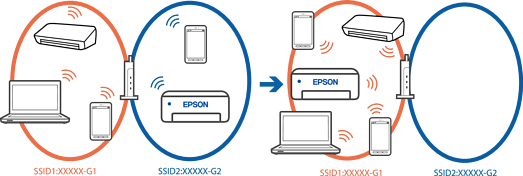
Kompyuter yoki smart qurilmani printer bilan bitta SSID qa ulang.
Tarmoq ulanishini tekshirish hisobotini chop etish orqali printer ulangan SSID nomini tekshiring.
Printerga ulanadigan barcha kompyuterlar va smart qurilmalarda siz ulangan Wi-Fi yoki tarmoq nomini tekshiring.
Agar printer va kompyuteringiz yoki aqlli qurilmangiz turli tarmoqlarga ulangan boʻlsa, qurilmani printer ulangan SSID nomiga qayta ulang.
Yechimlar
Ko‘pchilik simsiz routerlar bitta SSID doirasidagi qurilmalar o‘rtasidagi aloqani bloklovchi ajratish funksiyasiga ega. Agar printer bilan kompyuter yoki smart qurilma o‘rtasida bitta tarmoqqa ulangandan so‘ng ham aloqa bo‘lmasa, simsiz routerda ajratish funksiyasini o‘chirib qo‘ying. Batafsil ma’lumotlar olish uchun simsiz router bilan birga berilgan qo‘llanmaga qarang.