>
المسح الضوئي >
خيارات القائمة الخاصة بالمسح الضوئي
خيارات القائمة الخاصة بالمسح الضوئي
قد لا تتوفر بعض العناصر حسب طريقة المسح الضوئي التي حددتها أو إعدادات أخرى ضبطها.
خيارات القائمة الخاصة بالمسح الضوئي
وضع الألوان
حدد ما إذا كنت ترغب في المسح الضوئي بالألوان أم المسح الضوئي أحادي اللون.
تنسيق الملف
حدد تنسيق الملف.
إعداد الورق
عند تحديد PDF أو Compact PDF أو PDF/A أو Compact PDF/A أو TIFF ليكون تنسيق الملف، حدد إذا كنت تريد حفظ كل المستندات الأصلية كملف واحد (صفحات متعددة) أو حفظ كل مستند أصلي بشكل منفصل (صفحة واحدة).
معدل الضغط
حدد نسبة ضغط الصورة.
إعدادات PDF
في حال حددت PDF كإعداد لتنسيق الحفظ، استخدم تلك الإعدادات لحماية الملفات المحفوظة بتنسيق PDF.
لإنشاء ملف بتنسيق PDF يتطلب كلمة مرور عند الفتح، عيِّن كلمة مرور فتح المستند. لإنشاء ملف بتنسيق PDF يتطلب كلمة مرور عند الطباعة أو التحرير، عيِّن كلمة مرور الأذونات.
التعرف الضوئي على الحروف
يمكنك حفظ الصورة الممسوحة ضوئيًا على هيئة ملف PDF. هذا هو ملف PDF المضمن فيه النص القابل للبحث.
يتم التعرف على النص في المستندات الأصلية باستخدام تقنية التعرف الضوئي على الأحرف (OCR)، ثم تضمينه في الصورة الممسوحة ضوئيًا.
لا يتوفر هذا العنصر عند استخدام قائمة إلى الكمبيوتر أو إلى السحابة أو إلى وحدة التخزين أو من وحدة التخزين إلى سحابة.
ملاحظة:
قد لا يتم التعرف على النص بشكل صحيح حسب المستند الأصلي.
اللغة: حدد لغة النص المصدر للمستند الأصلي.
اتجاه الصفحة: حدد اتجاه إخراج الصورة. حدد تدوير تلقائي لتدوير الصورة تلقائيًا كي تطابق اتجاه النص المتعرف عليه في المستند الأصلي.
حدد منطقة المسح الضوئي. للمسح الضوئي على أكبر مساحة ممكنة من زجاج الماسحة الضوئية، حدد الحد الأقصى للمنطقة.
الاتجاه (الأصل):
حدد اتجاه المستند الأصلي.
النوع الأصلي
حدد نوع مستندك الأصلي.
الاتجاه (الأصل)
حدد اتجاه المستند الأصلي.
أصول مختلطة الأحجام
يمكنك وضع المجموعة التالية من الأحجام في وحدة التغذية التلقائية للمستندات في الوقت نفسه.
A3 وA4
B4 وB5
A4 وA5
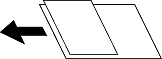
عند استخدام تلك المجموعات، يتم مسح المستندات الأصلية ضوئيًا بالحجم الفعلي للمستندات الأصلية. ضع مستنداتك الأصلية عن طريق محاذاة عرضها كما هو مُوضّح أدناه.
الكثافة
حدد درجة تباين الصورة الممسوحة ضوئيًا.
إزالة الخلفية
حدد درجة تعتيم لون الخلفية. اضغط على + لجعل الخلفية ساطعة (زيادة اللون الأبيض) واضغط على - لجعلها مظلمة (لزيادة اللون الأسود).
إذا حددت تلقاء، فسيتم اكتشاف ألوان خلفية الورق الأصلي، ويتم إزالتها أو تخفيفها تلقائيًا. لا يتم تطبيق ذلك بشكل صحيح إذا كان لون الخلفية داكنًا للغاية أو لم يتم اكتشافه.
إزالة الظل
أزل ظلال المستند الأصلي التي تظهر في الصورة الممسوحة ضوئيًا.
إطار:
أزل الظلال الموجودة على حافة المستند الأصلي. حدد الصفحة الخلفية لتعيين مساحة الجانب الخلفي بشكل فردي عند مسح مستندات أصلية على الوجهين.
المنتصف:
أزل الظلال الموجودة على هامش تجليد الكتيب.
إزالة فتحات التخريم
أزل فتحات وحدة التثقيب التي تظهر على الصورة الممسوحة ضوئيًا. يمكنك تحديد المنطقة التي ترغب في إزالة فتحات وحدة التثقيب منها عن طريق إدخال قيمة في المربع الموجود على اليمين.
مسح الموقع:
حدد الموضع لإزالة فتحات وحدة التثقيب.
الاتجاه (الأصل):
حدد اتجاه المستند الأصلي.
تخط الصفحات الفارغة
تجاوز الصفحات الفارغة عند المسح الضوئي حال وجود أي منها في المستندات الأصلية.
إذا جاءت النتيجة على غير المتوقع، فاضبط مستوى الاكتشاف.
ملاحظة:
قد يتم تجاوز بعض الصفحات عن طريق الخطأ باعتبارها صفحات فارغة.
مسح ضوئي متواصل(ADF)
يمكنك وضع عدد كبير من المستندات الأصلية في ADF على دفعات، ومسحهم ضوئيًا كمهمة مسح ضوئية فردية.
تخزين الملفات
يمكنك حفظ الصورة الممسوحة ضوئيًا في التخزين.
إعداد:
حدد ما إذا كنت تريد حفظ الصورة الممسوحة ضوئيًا في موقع التخزين فقط أم لا.
مجلد (مطلوب):
حدد موقع التخزين الذي ترغب في حفظ الصورة الممسوحة ضوئيًا به.
اسم الملف:
عيّن اسم الملف.
كلمة مرور الملف:
عيّن كلمة المرور لتحديد الملف.
اسم المستخدم:
عيّن اسم المستخدم.
مسح اللون الأحمر
أزِل الملاحظات الحمراء من صورة ممسوحة ضوئيًا.
لا يتوفر هذا العنصر عند استخدام قائمة إلى الكمبيوتر أو من وحدة التخزين إلى جهاز الذاكرة أو من وحدة التخزين إلى بريد إلكتروني أو من وحدة التخزين إلى مجلد الشبكة أو FTP أو من وحدة التخزين إلى سحابة.