
تتيح لك هذه الطريقة توصيل الطابعة مباشرةً بجهاز iPhone، أو iPad أو iPod touch دون موجه لاسلكي.
لاستخدام هذه الوظيفة، يجب عليك تركيب Wireless LAN Interface-P1.
ويتعين توفر الشروط التالية لاستخدام هذه الوظيفة. إذا لم تتوافق بيئتك مع هذه الشروط، يمكنك الاتصال عن طريق تحديد أجهزة تعمل بنظم تشغيل أخرى. اطلع على رابط المعلومات ذات الصلة أدناه للحصول على تفاصيل حول الاتصال.
iOS 11 أو الإصدار
باستخدام تطبيق الكاميرا القياسية لمسح رمز الاستجابة السريعة
Epson Smart Panel الإصدار 4.00 أو أحدث
الطباعة من جهاز ذكي باستخدام Epson Smart Panel. قم بتثبيت Epson Smart Panel على الجهاز الذكي مقدمًا.
يتعين عليك فقط إجراء هذه الإعدادات للطابعة وللجهاز الذكي الذي تريد الاتصال به مرة واحدة. ما لم تقم بتعطيل Wi-Fi Direct أو استعادة إعدادات الشبكة إلى الإعدادات الافتراضية، فلن تحتاج إلى إجراء هذه الإعدادات مرة أخرى.
اضغط على  في الشاشة الرئيسية.
حدد Wi-Fi Direct.
حدد بدء الإعداد.
حدد iOS.
يتم عرض رمز الاستجابة السريعة على لوحة التحكم الخاصة بالطابعة.
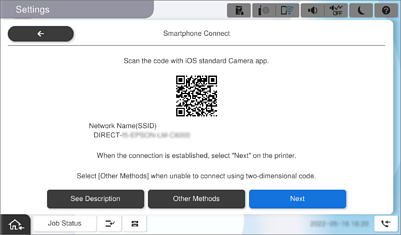
على جهاز iPhone، أو iPad أو iPod touch الخاص بك، ابدأ تشغيل تطبيق الكاميرا القياسية، ثم امسح ضوئيًا رمز الاستجابة السريعة المعروض على لوحة التحكم بالطابعة في وضع الصورة.
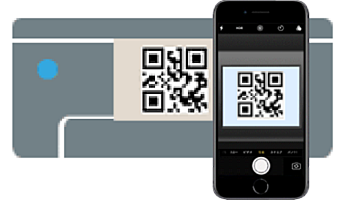
استخدم تطبيق الكاميرا لنظام التشغيل iOS 11 أو الأحدث. لا يمكنك الاتصال بالطابعة باستخدام تطبيق الكاميرا لنظام التشغيل iOS 10 أو إصدار سابق. ولا يمكنك أيضًا الاتصال باستخدام تطبيق لمسح رموز الاستجابة السريعة. إذا لم تتمكن من الاتصال، فحدد أجهزة تعمل بنظم تشغيل أخرى في لوحة التحكم الخاصة بالطابعة. اطلع على رابط المعلومات ذات الصلة أدناه للحصول على تفاصيل حول الاتصال.
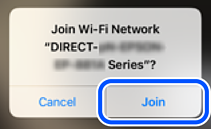
اضغط على معلومات الاتصال المعروضة في شاشة iPhone أو iPad أو iPod touch.
اضغط على الانضمام.
تأكد من ظهور رسالة في لوحة تحكم الطابعة للإشارة إلى أنه قد جرى إنشاء اتصال، ثم اضغط على موافق.
حدد اكتمل.
في iPhone أو iPad أو iPod touch, ابدأ Epson Smart Panel.
تضيف Epson Smart Panel تلقائيًا الطابعات المتصلة بالجهاز الذكي. اتبع التعليمات المعروضة على الشاشة.
بالنسبة للأجهزة الذكية التي تم توصيلها بالطابعة من قبل، حدد اسم الشبكة (SSID) على شاشة Wi-Fi الخاصة بالجهاز الذكي لتوصيلها مرة أخرى.