
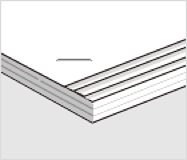
Kağızın səhv düzləndiriıməsi növünə görə tənzimləmələr edin.
Bu tənzimləmə yalnız kağızın ölçüsü Məktub  , A4 , B5 və ya 16K olduqda mümkün olur.
İdarəetmə paneli
1. Əsas ekranda aşağıdakı menyunu seçin.
Parametrlər > Ümumi Parametrlər > Printer parametrləri > Son tamamlamanı optimallaşdırın
2. Tənzimləmə qiymətini 2 və ya 1-ə təyin etmək üçün Pərçimləndikdə düzləndirin-də  və ya
və ya  üzərinə toxunun, sonra çap edin.
Printer drayveri (Windows)
1. Aşağıdakını seçin.
Texniki xidmət panel > Genişləndirilmiş parametrlər > Tamamlama işininin optimallaşdırılması > Qeyri-aktiv
2. Tənzimləmə ekranını göstərmək üçün Parametrlər seçin.
Parametrlər funksiyası Qeyri-aktiv seçiminin Bitir tab-vərəqəsinin Sancaq bölməsində edilməsi halı istisna olmaqla mövcud olur.
3. Tənzimləmə qiymətini 2 və ya 1-ə təyin edib sonra çap edin.
Printer drayveri (Mac OS)
1. Apple menyusu > Printerlər və Skanerlər bölməsindən (və ya Çap Et və skan et, Çap et və faksla) Sistem tərcihləri (və ya Sistem parametrləri) seçimini edin, sonra printeri seçin.
2. Seçimlər və Təchizatlar > Seçimlər > Son tamamlamanı optimallaşdırın > Off seçin, sonra OK üzərinə klikləyin.
3. Çap dialoqu pəncərəsində Paper Configuration > Tamamlama işininin optimallaşdırılması seçin, tənzimləmə qiymətini 2 və ya 1-ə təyin etmək üçün sürüşdürmə zolağının yerini dəyişdirib sonra çap edin.
Aşağıdakı şərtlərin hamısı yerinə yetirildikdə sürüşdürmə zolağı mövcuddur.
Daxili cilalayıcı Seçimlər və Təchizatlar > Seçimlər > İxtiyari Çıxış Altlıqların-da seçilib.
On və ya Off Seçimlər və Təchizatlar > Seçimlər > Tamamlama işininin optimallaşdırılması bölməsində seçilib.
Çap dialoqu pəncərəsində Cilalayıcı — Stepler-də Off-dan fərqli seçim edilib.

İdarəetmə paneli
1. Əsas ekranda aşağıdakı menyunu seçin.
Parametrlər > Ümumi Parametrlər > Printer parametrləri > Son tamamlamanı optimallaşdırın
2. Pərçimləndikdə düzləndirin > Parametrlər seçimini Aktiv olaraq təyin edin.
3.
seçiminə toxunun Tənzimləmə qiymətini 5-ə təyin edib çap etmək üçün
və ya üzərinə toxunun.
Tənzimlədikdən sonra nərdivanşəkilli səhv düzləndirmə olarsa, tənzimləmə qiymətini 4 və ya 3-ə təyin edib sonra çap edin.
Printer drayveri (Windows)
1. Aşağıdakı menyudan Tamamlama işininin optimallaşdırılması-da Aktivdir seçin, sonra Parametrlər üzərinə klikləyin.
Texniki xidmət tab-vərəqəsi > Genişləndirilmiş parametrlər > Tamamlama işininin optimallaşdırılması
Parametrlər funksiyası Qeyri-aktiv seçiminin Bitir tab-vərəqəsinin Sancaq bölməsində edilməsi halı istisna olmaqla mövcud olur.
2. Tənzimləmə qiymətini 5-ə təyin etmək üçün sürüşdürmə zolağının yerini dəyişdirin, sonra çap edin.
Tənzimlədikdən sonra nərdivanşəkilli səhv düzləndirmə olarsa, sürüşdürmə zolağını 4 və ya 3-ə təyin edib sonra çap edin.
Printer drayveri (Mac OS)
1. Apple menyusu > Printerlər və Skanerlər bölməsindən (və ya Çap Et və skan et, Çap et və faksla) Sistem tərcihləri (və ya Sistem parametrləri) seçimini edin, sonra printeri seçin.
2. Seçimlər və Təchizatlar > Seçimlər > Son tamamlamanı optimallaşdırın > On seçin, sonra OK üzərinə klikləyin.
3. Çap dialoqu pəncərəsində Paper Configuration > Tamamlama işininin optimallaşdırılması seçin, tənzimləmə qiymətini 5-ə təyin etmək üçün sürüşdürmə zolağının yerini dəyişdirib sonra çap edin.
Nəticədə nərdivanşəkilli düzləndirmə görsəniz, tənzimləmə qiymətini 4 və ya 3-ə təyin edib sonra çap edin.
Aşağıdakı şərtlərin hamısı yerinə yetirildikdə sürüşdürmə zolağı mövcuddur.
Daxili cilalayıcı Seçimlər və Təchizatlar > Seçimlər > İxtiyari Çıxış Altlıqların-da seçilib.
On və ya Off Seçimlər və Təchizatlar > Seçimlər > Tamamlama işininin optimallaşdırılması bölməsində seçilib.
Çap dialoqu pəncərəsində Cilalayıcı — Stepler-də Qeyri-aktiv-dan fərqli seçim edilib.