
Упэўніцеся, што выключылі сілкаванне, адключылі шнур сілкавання і праверылі, што ўсе правады адключаны. Шнур можа быць пашкоджаны, што прывядзе да паражэння электрычным токам або пажару.
Электрастатычны разрад можа пашкодзіць дэталі прынтара. Упэўніцеся, што знялі статычную электрычнасць са свайго цела, дакрануўшыся да зазямлення перад усталёўкай платы ethernet.
Выключыце прынтар, націснуўшы кнопку  .
.
Адключыце ўсе кабелі, у тым ліку шнур сілкавання і кабель USB.
Аслабце два шрубы, а затым зніміце накрыўку.
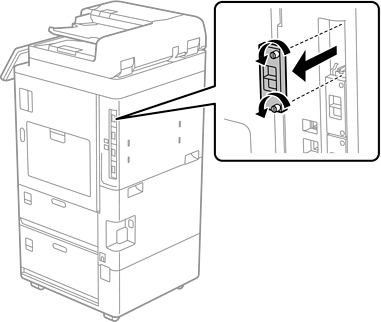
Усталюйце плату ethernet прама ў слот дадатковага інтэрфейса для платы ethernet.
Забараняецца выдаляць накрыўку з платы ethernet.
Не дакранайцеся да тэрміналаў платы ethernet.
Замацуйце плату ethernet двума шрубамі.
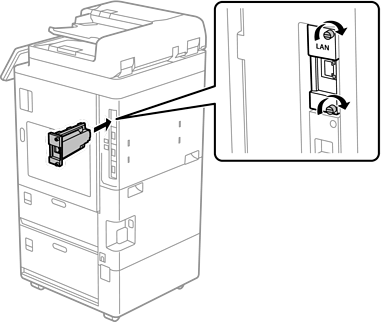
Падключыце выняты шнур сілкавання і кабель USB.
Выберыце наступнае меню на галоўным экране панэлі кіравання прынтара і пацвердзіце выбар, калі з'явіцца надпіс Дадатковая(LAN).
Задан./Стан > Расходныя матэрыялы/Іншае > Параметры > Дадатковая(LAN)
Каб усталяваць пароль адміністратара для дадатковай сеткі, вам спатрэбіцца MAC-адрас платы інтэрфейсу дадатковай сеткі. Каб праверыць гэта, выберыце Стан правадной лакальнай сеткі для дадатковай сеткі на панэлі кіравання прынтара, каб паказаць падрабязнасці. Таксама можна ўбачыць MAC-адрас на этыкетцы, наклеенай на Ethernet-плату.
Наладзьце дадатковую сетку пасля ўсталёўкі платы інтэрфейсу дадатковай сеткі. Гл. звязаную інфармацыю для атрымання падрабязнай інфармацыі.
Калі падчас наладжвання дадатковай сеткі Ethernet з'явіцца паведамленне з просьбай абнавіць убудаванае ПЗ, абнавіце ўбудаванае ПЗ прынтара падчас усталёўкі платы інтэрфейсу дадатковай сеткі.