
Выкарыстоўвайце Web Config, каб наладзіць аўтэнтыфікацыю OAuth 2.0 для Basic (Receive Account).
Увядзіце IP-адрас прынтара ў браўзер, каб запусціць Web Config.
Увядзіце IP-адрас прынтара для стандартнай сеткі, падключанай да ўбудаванага порта лакальнай сеткі. Аўтэнтыфікацыя OAuth2 не падтрымліваецца для ўсіх дадатковых сеткавых падключэнняў да дадатковай платы Ethernet, усталяванай у прынтары.
Вы можаце праверыць IP-адрас прынтара з наступнага меню.
Настройкі > Агульныя налады > Сеткавыя налады( > Стандартнае) > Стан сеткі > Стан падключэння да LAN/Wi-Fi
Увядзіце пароль адміністратара, каб увайсці ў сістэму як адміністратар.
Выберыце Log in, увядзіце пароль адміністратара і націсніце OK.
Выберыце ўкладку Network > Internet Fax > Basic (Receive Account).
Пераканайцеся, што для Authentication Method зададзена OAuth2.
Пераканайцеся, што для Email service зададзена Microsoft Exchange Online.
Для асабістага выкарыстання выберыце Outlook.com.
Націсніце Sign In, а потым — Sign in with Microsoft на экране, які адлюструецца.
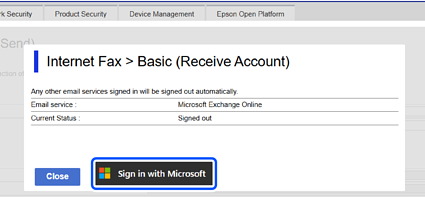
Скапіруйце код аўтэнтыфікацыі, які адлюстроўваецца на экране, а затым націсніце на паказаны URL-адрас, каб адкрыць экран аўтэнтыфікацыі.
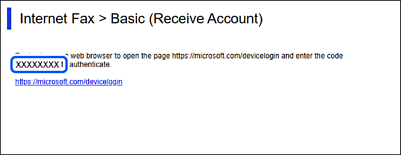
На экране ўводу кода аўтэнтыфікацыі ўвядзіце код, які вы скапіравалі, а потым націсніце Next.
На экране ўваходу ў Microsoft увядзіце звесткі свайго ўліковага запісу, а потым націсніце Next.
Пры першым уваходзе неабходна атрымаць дазвол ад карыстальніка, які ўваходзіць у сістэму, каб зарэгістраваць карпаратыўную праграму ў Entra ID. Для ўваходу ў сістэму выкарыстоўвайце ўліковы запіс з роляй адміністратара воблачных праграм або вышэй.
Увядзіце пароль і націсніце Sign In.
Калі для ўваходу патрабуюцца дадатковыя дзеянні, выканайце інструкцыі на экране.
На экране запытанага дазволу выберыце «Згода ад імя арганізацыі», а потым націсніце Прыняць.
Пасля завяршэння аўтэнтыфікацыі адлюструецца паведамленне аб уваходзе ў сістэму, і вы зможаце закрыць экран браўзера.
Вы можаце праверыць стан уваходу ва ўкладцы Network > Email Server > старонка Basic у Web Config.
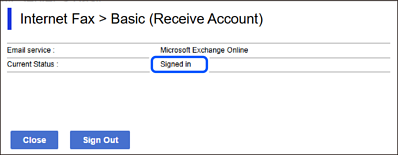
Калі стан паказвае Signed in, адлюстроўваецца інфармацыя ўліковага запісу для аўтэнтыфікацыі OAuth 2.0.
Націсніце OK, каб адправіць на прадукт інфармацыю пра налады аўтэнтыфікацыі OAuth 2.0.