
Задайце сеткавую папку на камп'ютары для захавання файла з прынтара.
Камп'ютар павінен быць падключаны да той жа сеткі, што і прынтар. Пры захоўванні файла ў папцы прынтар уваходзіць у сістэму як карыстальнік камп'ютара, на якім была створана папка.
Таксама ўпэўніцеся, што наладзілі сетку MS пры стварэнні агульнай сеткавай папкі.
Спосаб наладжвання сеткавай папкі залежыць ад асяроддзя. Гэта прыклад стварэння сеткавай папкі на працоўным стале камп'ютара ў наступным асяроддзі.
Аперацыйная сістэма: Windows 10
Месца для стварэння агульнай папкі: працоўны стол
Шлях да папкі: C:\Users\xxxx\Desktop\scan_folder (стварыце сеткавую папку пад назвай «scan_folder» на працоўным стале)
Увайдзіце ў сістэму камп'ютара, на якім вы хочаце стварыць сеткавую папку, з дапамогай уліковага запісу карыстальніка з правамі адміністратара.
Калі вы не ведаеце, які ўліковы запіс карыстальніка мае правы адміністратара, звярніцеся да адміністратара свайго камп'ютара.
Пераканайцеся, што імя прылады (імя камп'ютара) не змяшчае двухбайтавых сімвалаў. Націсніце кнопку «Пуск» Windows, а потым выберыце меню  Налады > Сістэма > Інфармацыя.
Калі ў імені прылады прысутнічаюць двухбайтавыя сімвалы, файл можа не захавацца.
Пераканайцеся, што радок, які адлюстроўваецца ў меню Характарыстыкі прылады > Імя прылады, не змяшчае двухбайтавых сімвалаў.
Калі імя прылады змяшчае толькі аднабайтавыя сімвалы, праблем узнікнуць не павінна. Закрыйце экран.
Прыклад: EPSPUB313
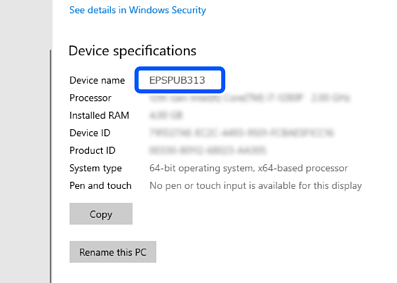
Калі імя прылады змяшчае двухбайтавыя сімвалы, выкарыстоўвайце камп'ютар, на якім не выкарыстоўваюцца двухбайтавыя сімвалы, або змяніце імя прылады.
Калі неабходна змяніць імя прылады, абавязкова загадзя пракансультуйцеся з адміністратарам камп'ютара, бо гэта можа паўплываць на кіраванне камп'ютарам і доступ да рэсурсаў.
Потым праверце налады камп'ютара.
Націсніце кнопку «Пуск» Windows, а потым выберыце Сістэма Windows > Панэль кіравання.
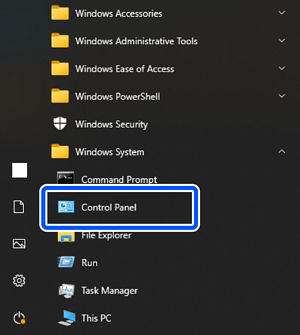
На панэлі кіравання націсніце Сетка і інтэрнэт > Сетка і цэнтр сумеснага доступу > Змяніць пашыраныя налады сумеснага доступу.
Будзе адлюстраваны проіфль сеткі.
Упэўніцеся, што налада Уключыць агульны доступ да файлаў і прынтараў выбрана ў раздзеле Агульны доступ да файлаў і прынтараў профілю сеткі (бягучым профілі).
Калі гэты варыянт ужо выбраны, націсніце Адмена і закрыйце акно.
Пасля змянення налад націсніце Захаваць змяненні і закрыйце акно.
Далей стварыце сеткавую папку.
Стварыце папку на працоўным стале і дайце ёй імя.
У назве папкі ўвядзіце ад 1 да 12 літарна-лічбавых знакаў. Калі даўжыня імя перавышае 12 сімвалаў, вы можаце не мець магчымасці ўвайсці ў папку, у залежнасці ад асяроддзя.
Прыклад: scan_folder
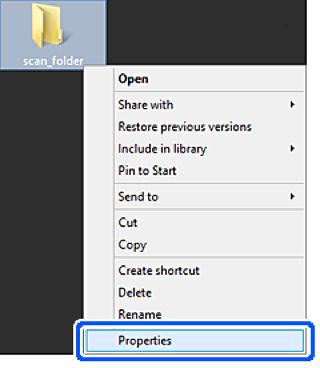
Націсніце правай кнопкай мышы на папку і выберыце Уласцівасці.
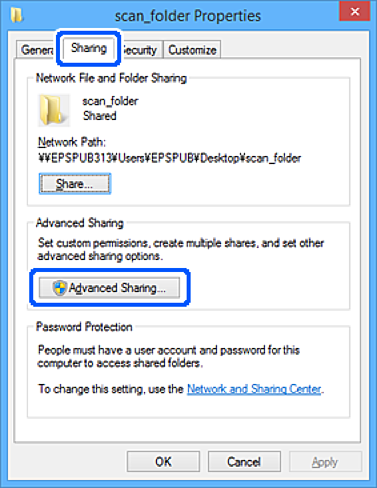
Націсніце Дадатковыя налады сумеснага доступу ва ўкладцы Сумесны доступ.
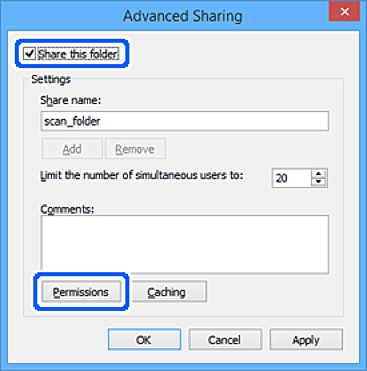
Выберыце Абагуліць гэту папку, а потым націсніце Дазволы.
Выберыце групу Усе для параметра Назвы груп або імёны карыстальнікаў, выберыце Дазволіць з раздзела Змяніць, а потым націсніце OK.
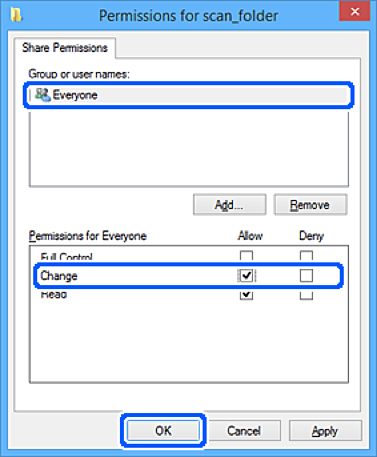
Націсніце OK, каб закрыць экран і вярнуцца ў акно «Уласцівасці».
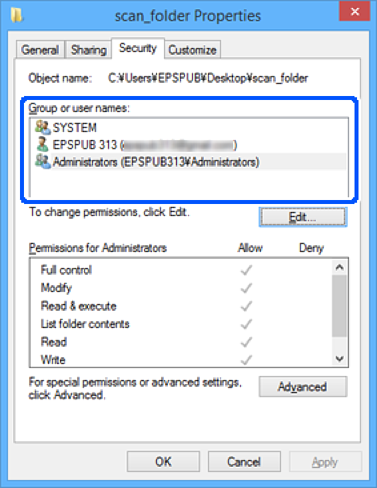
Вы можаце праверыць, якія групы ці карыстальнікі маюць доступ да сеткавай папкі, ва ўкладцы Бяспека > Назвы груп або імёны карыстальнікаў.
Прыклад: калі карыстальнік увайшоў у сістэму на камп'ютары, а таксама адміністратары могуць атрымаць доступ да сеткавай папкі
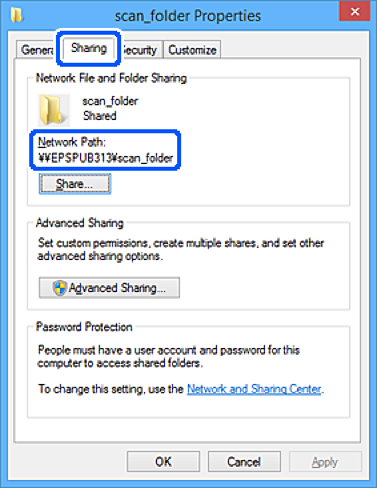
Выберыце ўкладку Сумесны доступ.
Будзе паказаны сеткавы шлях да сеткавай папкі. Ён выкарыстоўваецца пры рэгістрацыі ў вашым спісе кантактаў для прынтара. Запішыце яго.
Прыклад: \\EPSPUB313\scan_folder
Націсніце Закрыць ці OK, каб закрыць акно.
Гэты крок завяршае стварэнне сеткавай папкі.