
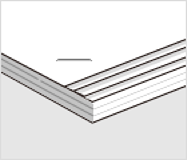
Задайце налады ў адпаведнасці з тыпам зрушэння паперы.
Гэта карэкціроўка даступна толькі пры памеры паперы Letter  , A4 , B5 або 16K .
Панэль кіравання
1. Выберыце наступнае меню на галоўным экране.
Настройкі > Агульныя налады > Налады прынтара > Аптымізацыя канч. апрацоўкі
2. Націсніце  або
або  ў раздзеле Выраўноўваць для счаплення, каб задаць значэнне карэкціроўкі 2 або 1, а потым запусціце друк.
Драйвер прынтара (Windows)
1. Выберыце наступнае.
Укладка Тэхн. абслуг. > Расшыраныя настройкі > Аптымізуйце заканчэнне > Выкл.
2. Націсніце Настройкі для адлюстравання экрана карэкціровак.
Раздзел Настройкі даступны, калі выбрана любая опцыя, акрамя Выкл., у раздзеле Сашчэпка ва ўкладцы Канчатковая апрацоўка.
3. Перамясціце паўзунок, каб задаць значэнне карэкціроўкі 2 або 1, а потым запусціце друк.
Драйвер прынтара (Mac OS)
1. Выберыце Сістэмныя налады (ці Налады сістэмы) з меню Apple > Прынтары і сканеры (ці Друкаваць і сканіраваць, Друк і факс) і выберыце свой прынтар.
2. Выберыце Параметры і расходныя матэрыялы > Параметры > Аптымізацыя працы фінішара > Off, а потым націсніце ОК.
3. Выберыце ў дыялогавым акне друку Paper Configuration > Аптымізацыя працы фінішара, перамясціце паўзунок, каб задаць значэнне карэкціроўкі 2 або 1, а потым запусціце друк.
Паўзунок даступны, калі выкананы ўсе наступныя ўмовы.
Унутраны фінішар выбраны ў меню Параметры і расходныя матэрыялы > Параметры > Дадатковыя выхадныя латкі.
On або Off выбрана ў меню Параметры і расходныя матэрыялы > Параметры > Аптымізацыя працы фінішара.
Што заўгодна, акрамя Off, выбрана ў дыялогавым акне друку Фінішар — сашчапленне.

Панэль кіравання
1. Выберыце наступнае меню на галоўным экране.
Настройкі > Агульныя налады > Налады прынтара > Аптымізацыя канч. апрацоўкі
2. Задайце для параметра Выраўноўваць для счаплення > Настройкі значэнне Укл..
3. Націсніце
або , каб задаць значэнне карэкціроўкі 5, а потым запусціце друк.
Калі пасля карэкціроўкі назіраецца ступеньчатае зрушэнне, задайце значэнне карэкціроўкі 4 або 3, а потым запусціце друк.
Драйвер прынтара (Windows)
1. Выберыце Укл. у раздзеле Аптымізуйце заканчэнне з наступнага меню, а потым націсніце Настройкі.
Укладка Тэхн. абслуг. > Расшыраныя настройкі > Аптымізуйце заканчэнне
Раздзел Настройкі даступны, калі выбрана любая опцыя, акрамя Выкл., у раздзеле Сашчэпка ва ўкладцы Канчатковая апрацоўка.
2. Перамясціце паўзунок, каб задаць значэнне карэкціроўкі 5, а потым запусціце друк.
Калі пасля карэкціроўкі назіраецца ступеньчатае зрушэнне, перамясціце паўзунок на значэнне 4 або 3, а потым запусціце друк.
Драйвер прынтара (Mac OS)
1. Выберыце Сістэмныя налады (ці Налады сістэмы) з меню Apple > Прынтары і сканеры (ці Друкаваць і сканіраваць, Друк і факс) і выберыце свой прынтар.
2. Выберыце Параметры і расходныя матэрыялы > Параметры > Аптымізацыя працы фінішара > On, а потым націсніце ОК.
3. Выберыце ў дыялогавым акне друку Paper Configuration > Аптымізацыя працы фінішара, перамясціце паўзунок, каб задаць значэнне карэкціроўкі 5, а потым запусціце друк.
Калі ў выніку назіраецца ступеньчатае зрушэнне, задайце значэнне карэкціроўкі 4 або 3, а потым запусціце друк.
Паўзунок даступны, калі выкананы ўсе наступныя ўмовы.
Унутраны фінішар выбраны ў меню Параметры і расходныя матэрыялы > Параметры > Дадатковыя выхадныя латкі.
On або Off выбрана ў меню Параметры і расходныя матэрыялы > Параметры > Аптымізацыя працы фінішара.
Што заўгодна, акрамя Off, выбрана ў дыялогавым акне друку Фінішар — сашчапленне.