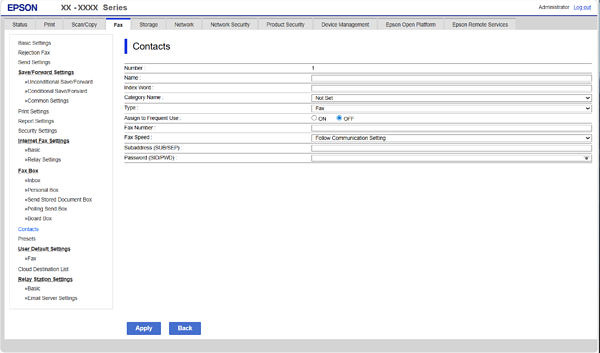
|
Элементы |
Налады і тлумачэнні |
|---|---|
|
Name |
Увядзіце імя, якое будзе паказвацца ў спісе кантактаў, даўжынёй 0-30 сімвалаў (у кадзіроўцы Unicode – UTF-8). |
|
Index Word |
Увядзіце словы, якія трэба звязаць з гэтым запісам, каб атрымаць лепшыя вынікі пошуку. Увядзіце да 30 сімвалаў ў кадзіроўцы Unicode (UTF-8). Гэты неабавязковае поле. |
|
Category Name |
Выберыце назву катэгорыі. |
|
Type |
Выберыце тып адраса для рэгістрацыі. |
|
Assign to Frequent Use |
Задайце зарэгістраваны адрас у якасці часта выкарыстанага адраса. Пры задаванні ў якасці адраса, які часта выкарыстоўваецца, ён адлюстроўваецца на верхнім экране факса і сканіравання, і вы зможаце вызначыць пункт прызначэння без паказу кантактаў. |
|
Элементы |
Налады і тлумачэнні |
|---|---|
|
Select Line |
Гэты элемент адлюстроўваецца, калі ўключаны IP-факс або ўсталявана адна ці некалькі дадатковых плат факса. Выберыце лінію, якая будзе выкарыстоўвацца пры адпраўцы факса. |
|
Fax Number |
Калі любая з наступных умоў выканана, увядзіце ад 1 да 64 сімвалаў, выкарыстоўваючы сімвалы 0-9, -, *, # ці прабел.
|
|
SIP URI |
Гэты элемент адлюстроўваецца, калі ўключаны IP-факс. Пры выбары IP-LAN у Select Line увядзіце ад 1 да 127 сімвалаў у кадзіроўцы ASCII (ад 0x20 да 0x7E). Нельга выкарыстоўваць прабелы і наступныя сімвалы: "<>\^`{¦} |
|
Fax Speed |
Выберыце хуткасць сувязі. |
|
Subaddress (SUB/SEP) |
Вызначыце субадрас, які з'яўляецца пры адпраўцы факса. Увядзіце не больш за 20 сімвалаў: 0–9, *, # або прабелаў. Калі вы не будзеце гэта пазначаць, пакіньце поле пустым. |
|
Password (SID/PWD) |
Задайце пароль для субадраса. Увядзіце не больш за 20 сімвалаў: 0–9, *, # або прабелаў. Калі вы не будзеце гэта пазначаць, пакіньце поле пустым. |
|
Элементы |
Налады і іх апісанне |
|
|---|---|---|
|
Internet Fax Recipient |
Увядзіце адрасы электроннай пошты. Увядзіце ад 1 да 127 аднабайтавых сімвалаў, выкарыстоўваючы A-Z a-z 0-9 ! # $ % & ' * + - . / = ? ^ _ { | } ~ @ [ ]. |
|
|
Send by SMTP Server |
Пры адпраўцы інтэрнэт-факсаў праз сервер SMTP выберыце ON. |
|
|
Secure Connection |
Гэта даступна, калі адпраўка не выконваецца праз сервер SMTP. Пры шыфраванні прамой перадачы на прыладу, сумяшчальную з інтэрнэт-факсам, выберыце STARTTLS. |
|
|
Certificate Validation |
Калі адпраўка не выконваецца праз сервер SMTP і для бяспечнага падключэння выбрана STARTTLS, выберыце, ці правяраць сертыфікат сервера атрымальніка. Каб праверыць сертыфікат, выберыце Enable. |
|
|
Communication Mode |
Выберыце рэжым сувязі для інтэрнэт-факсаў. Full Mode дазваляе выконваць пашыраную перадачу факсаў з пацвярджэннем дастаўкі і магчымасцямі, узгодненымі з факсавай прыладай атрымальніка, але факсавая прылада атрымальніка павінна падтрымліваць поўны рэжым JT-T37. Simple Mode — гэта спрошчаны фармат сувязі, пры якім адпраўка выконваецца з мінімальнымі ўмовамі, напрыклад: памер паперы — A4, спосаб сціскання — MH, разрозненне — манахромнае да 8 пікселяў/мм×7,7 лініі/мм, пацвярджэнне дастаўкі — няма. |
|
|
Supported by Receiver |
Загадзя задайце інфармацыю аб факсавай прыладзе атрымальніка. |
|
|
Paper Size |
Выберыце памер паперы атрымальніка. A4/Letter даступныя заўсёды; выберыце дадатковыя памеры паперы, калі яны даступныя. |
|
|
Compression Format |
Выберыце фармат сціскання, які можа прымаць факсавая прылада атрымальніка. MH даступны заўсёды; выберыце дадатковыя фарматы сціскання, калі прылада атрымальніка іх падтрымлівае. |
|
|
Resolution |
Выберыце якасць выявы, якую падтрымлівае факсавая прылада атрымальніка. Standard і Fine даступныя заўсёды; выберыце дадатковыя параметры якасці выявы, калі прылада атрымальніка іх падтрымлівае. |
|
|
Color |
Выберыце, ці падтрымлівае факсавая прылада атрымальніка каляровы рэжым. |
|
Адлюстроўваецца, калі адзін або некалькі адрасатаў былі зарэгістраваны ў Contacts з Fax зададзеным як Type.
|
Элементы |
Налады і тлумачэнні |
|---|---|
|
Contact(s) for Group |
Націсніце Select і выберыце кантакты з даступных кантактаў факсаў, якія паказваюцца. Можна выбраць да 200 месцаў прызначэння. |
|
Элементы |
Налады і тлумачэнні |
|---|---|
|
Email Address |
Увядзіце ад 1 да 255 знакаў з дапамогай сімвалаў A–Z a–z 0–9 ! # $ % & ' * + - . / = ? ^ _ { | } ~ @. |
|
Encryption Certificate |
Націсніце File і выберыце файл сертыфіката шыфравання. |
Адлюстроўваецца, калі адзін або некалькі адрасатаў былі зарэгістраваны ў Contacts з Email зададзеным як Type.
|
Элементы |
Налады і тлумачэнні |
|---|---|
|
Contact(s) for Group |
Націсніце Select і выберыце кантакты з даступных кантактаў электроннай пошты, якія паказваюцца. Можна выбраць да 200 месцаў прызначэння. |
|
Элементы |
Налады і тлумачэнні |
|---|---|
|
Save to |
\\«Шлях да папкі» Увядзіце месцазнаходжанне мэтавай папкі. Увядзіце ад 1 да 253 сімвалаў у кадзіроўцы Unicode (UTF-8), не выкарыстоўваючы «\\». |
|
User Name |
Увядзіце імя карыстальніка даўжынёй не больш за 30 сімвалаў (у кадзіроўцы Unicode – UTF-8). Аднак пазбягайце выкарыстання сімвалаў кіравання (ад 0x00 да 0x1F, 0x7F). |
|
Password |
Увядзіце пароль даўжынёй да 70 сімвалаў (у кадзіроўцы Unicode – UTF-8). Аднак пазбягайце выкарыстання сімвалаў кіравання (ад 0x00 да 0x1F, 0x7F). |
|
Элементы |
Налады і тлумачэнні |
|---|---|
|
Secure Connection |
Выберыце FTP ці FTPS у адпаведнасці з пратаколам перадачы файлаў, які падтрымлівае сервер FTP. Выберыце FTPS,каб дазволіць прынтару сувязь без мер бяспекі. |
|
Save to |
Увядзіце адрас сервера — ад 1 да 253 сімвалаў у кадзіроўцы Unicode (UTF-16), пазбягаючы ftp:// або ftps://. Аднак пазбягайце выкарыстання сімвалаў кіравання (ад 0x0000 да 0x001f 0x007F). |
|
User Name |
Увядзіце імя карыстальніка даўжынёй не больш за 30 сімвалаў (у кадзіроўцы Unicode – UTF-8). Аднак пазбягайце выкарыстання сімвалаў кіравання (ад 0x00 да 0x1F, 0x7F). Калі сервер дазваляе ананімныя падключэнні, увядзіце імя карыстальніка, напрыклад «Ананім» ці FTP. Калі вы не будзеце гэта пазначаць, пакіньце поле пустым. |
|
Password |
Увядзіце пароль даўжынёй да 70 сімвалаў (у кадзіроўцы Unicode – UTF-8). Аднак пазбягайце выкарыстання сімвалаў кіравання (ад 0x00 да 0x1F, 0x7F). Калі вы не будзеце гэта пазначаць, пакіньце поле пустым. |
|
Connection Mode |
Выберыце рэжым падключэння з меню. Калі паміж прынтарам і серверам FTP усталяваны брандмаўэр , выберыце Passive Mode. |
|
Port Number |
Увядзіце нумар порта сервера FTP ад 1 да 65535. |
|
Certificate Validation |
Сертыфікат сервера FTP пацвярджаецца, калі гэта функцыя ўключана. Ён даступны, калі FTPS выбраны ў якасці Secure Connection. Каб выкарыстоўваць гэту функцыю, у прынтар трэба імпартаваць CA Certificate. |
|
Элементы |
Налады і тлумачэнні |
|---|---|
|
Secure Connection |
Выберыце HTTP ці HTTPS у адпаведнасці з пратаколам перадачы файлаў, які падтрымлівае сервер HTTP. Выберыце HTTPS,каб дазволіць прынтару сувязь без мер бяспекі. |
|
Save to |
Увядзіце адрас сервера — ад 1 да 253 сімвалаў у кадзіроўцы Unicode (UTF-16), пазбягаючы http:// або https://. Аднак пазбягайце выкарыстання сімвалаў кіравання (ад 0x0000 да 0x001f, 0x007F). |
|
User Name |
Увядзіце імя карыстальніка даўжынёй не больш за 30 сімвалаў (у кадзіроўцы Unicode – UTF-8). Аднак пазбягайце выкарыстання сімвалаў кіравання (ад 0x00 да 0x1F, 0x7F). Калі сервер дазваляе ананімныя падключэнні, увядзіце імя карыстальніка, такое як Ананім. Калі вы не будзеце гэта пазначаць, пакіньце поле пустым. |
|
Password |
Увядзіце пароль даўжынёй да 70 сімвалаў (у кадзіроўцы Unicode – UTF-8). Аднак пазбягайце выкарыстання сімвалаў кіравання (ад 0x00 да 0x1F, 0x7F). Калі вы не будзеце гэта пазначаць, пакіньце поле пустым. |
|
Certificate Validation |
Сертыфікат сервера HTTP пацвярджаецца, калі гэта функцыя ўключана. Ён даступны, калі HTTPS выбраны ў якасці Secure Connection. Каб выкарыстоўваць гэту функцыю, у прынтар трэба імпартаваць CA Certificate. |
|
Proxy Server |
Выберыце, ці трэба выкарыстоўваць проксі-сервер для доступу да сервера HTTP. |
|
Элементы |
Налады і тлумачэнні |
|---|---|
|
Save to |
Увядзіце адрас сервера – ад 1 да 255 сімвалаў у кадзіроўцы Unicode (UTF-16), пазбягаючы https://. Аднак пазбягайце выкарыстання сімвалаў кіравання (ад 0x0000 да 0x001f, 0x007F). |