В зависимост от други направени от Вас настройки елементите могат да липсват.
Основни опции в менюто за копиране
Режим цвят
Изберете цветно или черно-бяло копиране.
Авт.
Открива дали оригиналът е цветен, или черно-бял, и автоматично копира с помощта на най-подходящия режим на цвят.
В зависимост от оригинала черно-белите оригинали могат да бъдат засечени като цветни или цветни оригинали като черно-бели. Ако автоматичното разпознаване не работи правилно, копирайте избрания Цветно или Ч/Б като режим на цвят или задайте чувствителност на засичане. Можете да зададете чувствителността, като изберете Настройки от началния екран > Общи настройки > Системна администрация > Чувствителност на цветно копиране.
Цветно
Копира оригинала цветно.
Ч/Б
Копира оригинала в черно-бяло (монохромно).
Плътност
Увеличете нивото на плътност, когато резултатите от копирането са твърде бледи. Намалете нивото на плътност, когато мастилото се размазва.
Настр. на х-ята
Изберете източника на хартия, който желаете да използвате. Когато сте избрали Авт., подходящият размер се подава автоматично в зависимост от автоматично разпознатия оригинален размер и посочения коефициент на увеличение.
Намаляв./Увеличав.
Конфигурира коефициента на увеличение за уголемяване или намаляване. Докоснете стойността и посочете увеличението, което се използва за уголемяване или намаляване на оригинала, в диапазон от 25 до 400%.
Авт.
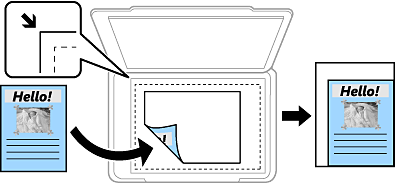
Улавя зоната за сканиране и автоматично увеличава или намалява оригинала, за да се вмести в избрания размер на листа хартия. Когато около оригинала има бели полета, белите полета от ъгловата маркировка () от стъклото на скенера се улавят като зона на сканиране, но полетата в противоположната страна може да бъдат изрязани.
Намали за побир.
Копира сканираното изображение в по-малък размер от стойността на Намаляв./Увеличав., за да съвпадне с размера на хартията. Ако стойността за Намаляв./Увеличав. е по-голяма от размера на хартията, данните може да бъдат отпечатани извън краищата на хартията.
Свободна форма(мм)
Посочете вертикалната и хоризонталната дължини на хартията, за да я увеличите или намалите.
Свободна форма(%)
Посочете различни увеличения за вертикалната и хоризонталната дължини на оригинала, за да го увеличите или намалите.
Реал. р-р
Копира с увеличение 100%.
A3→A4 и други
Автоматично увеличава или намалява оригинала, за да се вмести в лист хартия с определен размер.
Оригинален тип
Изберете вида на оригинала. Копира с оптимално качество, за да отговаря на типа на оригинала.
Двустранно
Изберете 2-странно оформяне.
1>1-странно
Копира едната страна на оригинала върху едната страна на лист хартия.
2>Двустранно
Копира двете страни на двустранен оригинал на двете страни на един лист хартия. Изберете ориентацията на Вашия оригинал и позицията на подвързване на оригинала и на хартията.
1>Двустранно
Копира две единични страни на оригинала на двете страни на един лист хартия. Изберете ориентацията на Вашия оригинал и позицията на подвързване на хартията.
2>Едностранно
Копира двете страни на двустранен оригинал върху едната страна на два листа хартия. Изберете ориентацията на Вашия оригинал и позицията на подвързване на оригинала.
Многостраничен
Изберете оформлението за копиране.
1 страница
Копира един едностранен оригинал на един лист.
2 на 1
Копира два едностранни оригинала върху един лист в оформление 2-up. Изберете подредбата на оформлението и ориентацията на Вашия оригинал.
4 на 1
Копира четири едностранни оригинала върху един лист в оформление „4 на страница“. Изберете подредбата на оформлението и ориентацията на Вашия оригинал.
Завършек
Завършек
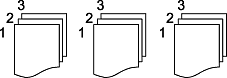
Изберете Подреждане (ред на страница) за отпечатване на документи от няколко страници, групирани по ред и сортирани в комплекти.
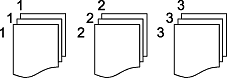
Изберете Група (същите страници) за отпечатване на документи от няколко страници чрез получаване на същия брой страници като групата.
Изваждане на хартия
Ако изберете Зав. сорт., Вие можете да отпечатвате последователно в портретна посока и в пейзажна посока. Изберете Авт. като Настр. на х-ята, когато използвате тази функция.
Ако изберете Отм. сорт., можете да сортирате чрез отместване всеки набор от копия. Налично, когато е монтиран финишърът.
Телбод
Изберете местоположението на телбода. Налично, когато е монтиран финишърът.
Перфор.
Изберете позиция за отворите от перфориране. Извежда се, когато модулът за перфориране е монтиран.
Пост. книг. телчета
Извършете следните настройки, когато желаете да направите копията подшити с телбод.
Това меню се извежда само когато функцията за подшиване с телбод е активирана.
Пост. книг. телчета
Позволява Ви да правите копията подшити с телбод.
Листи на книговезко телче
Посочете номера на страницата за подшиване с телбод.
Разд.
Позволява Ви да отпечатвате поотделно.
Корица
Позволява Ви да добавяте кориците към копията.
Настр. на х-ята
Изберете източника на хартия, в който сте заредили хартията за кориците.
Сгъване наполовина
Посочете тези настройки, когато желаете да направите копията сгънати наполовина.
Това меню се извежда само когато функцията за сгъване на половина е активирана.
Сгъване наполовина
Позволява Ви да правите копията сгънати наполовина.
Листи на сгъване
Посочете номера на страницата за сгъване наполовина.
Разд.
Позволява Ви да разделяте разпечатки, когато бъдат извадени.
Корица
Позволява Ви да добавяте корици към копията.
Настр. на х-ята
Изберете източника на хартия, в който сте заредили хартията за кориците.
Режим на печат
Изберете отпечатване извън или в рамките на сгънатата наполовина хартия.
Сгъване на три
Посочете тези настройки, когато желаете да направите копия, които да се сгъват на три.
Това меню се извежда само когато е разрешена функцията за сгъване на три.
Сгъване на три
Позволява Ви да правите копия, сгъваеми на три.
Листи на сгъване
Посочете броя страници, сгъваеми на три.
Режим на печат
Изберете дали да се отпечатва извън или в рамките на сгънатата на три хартия.

 ) от стъклото на скенера се улавят като зона на сканиране, но полетата в противоположната страна може да бъдат изрязани.