
So fügen Sie Trennblätter zwischen Kopien oder Aufträge ein.
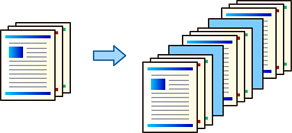
Wenn verschiedene Benutzer Druckaufträge vom Computer aus senden, können Sie am Bedienfeld des Druckers auch über Einstellungen > Allgemeine Einstellungen > Druckereinstellungen > Universaldruckeinstell. > Einsatzblätter pro Nutzer Trennblätter zwischen den Benutzern einfügen.
Klicken Sie auf der Registerkarte Haupteinstellungen des Druckertreibers auf Deckblatt/Trennblatt unter Papierzufuhr.
Wählen Sie die Methode für das Einfügen von Trennblättern zwischen den Ausdrucken.
Wählen Sie die Papierquelle für die Trennblätter aus.
Wählen Sie für Blatt zwischen Kopien einfügen, die Anzahl der Kopien aus, bevor das Trennblatt eingefügt wird, indem Sie Blatt einfügen nach jeder festlegen.
Für die Einstellung Kopien auf der Registerkarte Haupteinstellungen müssen mehrere Anzahlen von Kopien eingegeben werden.
Klicken Sie auf OK, um das Fenster Trennblatt-Einstellungen zu schließen.
Legen Sie die anderen Elemente auf den Registerkarten Haupteinstellungen, Finishing oder Weitere Optionen nach Bedarf fest, und klicken Sie dann auf OK.
Klicken Sie auf Drucken.