
Cada conjunto de copias se puede expulsar con costura en el lomo o plegado.
Esta función está disponible con la unidad de acabado con grapas y la unidad de costura de lomo.
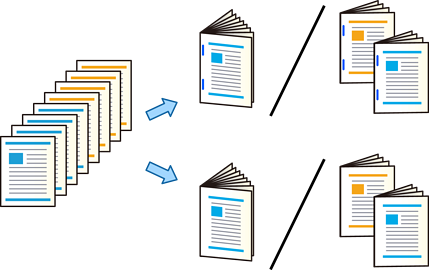
Coloque los originales.
Seleccione Copiar en la pantalla de inicio.
Seleccione la pestaña Avanzado y, a continuación, seleccione Folleto > Folleto.
Habilite Folleto.
Si se muestra una pantalla de confirmación de los elementos especificados automáticamente, compruebe el contenido y seleccione Aceptar.
Especifique Encuadernado y Margen de encuadernación y, a continuación, seleccione Aceptar.
Seleccione Grapado en lomo o Medio doblez y habilite el ajuste.
Especifique los detalles como el número de hojas para el grapado a caballete o el plegado por la mitad y la configuración del papel.
Si quedan folletos o papel en la bandeja para folletos, no podrá empezar a imprimir la impresión con encuadernación. Asegúrese de que no haya nada en la bandeja para folletos.
Pulse  .
.