Sõltuvalt valitud skannimisviisist või muudest sätetest ei pruugi kõik üksused olla saadaval.
Menüüsuvandid skannimisel
Värvirežiim
Valige, kas skannida värviliselt või ühevärviliselt.
Failivorming
Valige failivorming.
Lehekülje sätted
PDF, Compact PDF, PDF/A, Compact PDF/A või TIFF-vormingu valimisel valige, kas salvestada kõik originaalid ühe failina (mitu lehekülge) või iga originaal eraldi (üks lehekülg).
Tihendusmäär
Valige, kui palju soovite pilti kokku pakkida.
PDF-i sätted
Kui olete valinud salvestusvormingu sätteks PDF, siis kasutage neid sätteid PDF-failide kaitsmiseks.
Avamisel parooli nõudva PDF-faili loomiseks valige Dokumendi avamise parool. Printimisel ja redigeerimisel parooli nõudva PDF-faili loomiseks valige Õiguste parool.
OCR
Saate skannitud pildi salvestada otsingut toetavaks PDF-iks. See on PDF, kuhu on manustatud otsitavad tekstiandmed.
Originaaldokumentidel olev tekst tuvastatakse optilise tuvastuse (OCR) abil ja manustatakse seejärel skannitud kujutisele.
See üksus pole saadaval, kui kasutate menüüd Arvutisse, Pilve, Mällu või Mälu pilve.
Märkus.
Sõltuvalt originaalist ei pruugi rakendus teksti õigesti ära tunda.
Keel: valige originaali keel.
Lehe suund: valige väljundkujutise suund. Valige Automaatne pööramine, et kujutist automaatselt pöörata vastama originaalis tuvastatud teksti suunale.
Valige skannimisala. Skanneri klaasi maksimaalse ala skannimiseks valige Maksimaalne ala.
Suund (orig):
Valige originaali suund.
Originaali tüüp
Valige originaali tüüp.
Suund (orig)
Valige originaali suund.
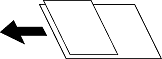
Erineva forma. orig.
Saate ADF-i korraga asetada järgmistes formaatides dokumente.
A3 ja A4
B4 ja B5
A4 ja A5
Nimetatud formaatide kombineerimisel skannitakse originaale nende tegelikus formaadis. Asetage originaalid laiuse järgi joondatult, nagu allpool näidatud.
Tihedus
Valige skannitud kujutise kontrastsus.
Eemalda taust
Valige tausta tumedus. Puudutage nuppu + tausta heledamaks (valgemaks) muutmiseks ja nuppu - selle tumedamaks (mustemaks) muutmiseks.
Kui teete valiku Auto, tuvastatakse originaalide taustavärvid ja need eemaldatakse või muudetakse heledamaks automaatselt. Kui taustavärv on liiga tume või seda ei tuvastata, siis see funktsioon ei rakendu.
Eemalda vari
Eemaldage originaali varjud, mis on näha skannitud kujutisel.
Raam:
Eemaldage varjud originaali servast. Kahepoolsete originaalide skannimisel valige Tagaleht, et määrata tagakülje piirkond eraldi
Keskel:
Eemaldage voldiku köitmisveerise varjud.
Eemalda rauaaugud
Eemaldage köitmisaugud, mis on näha skannitud kujutisel. Saate täpsustada ala, kust eemaldatakse köitmisaugud, sisestades selle väärtuse paremal olevasse kasti.
Kustutuskoht:
Valige koht, kust eemaldada köitmisaugud.
Suund (orig):
Valige originaali suund.
Jäta tühjad lk vahele
Kui originaalis on tühjad lehed, jäetakse need skannimisel vahele.
Kui tulemus ei vasta ootustele, reguleerige tuvastamise taset.
Märkus.
Mõned leheküljed võidakse tühjade lehtedena valesti vahele jätta.
ADF pidevskann
Saate ADF-i paigaldada suure koguse originaale partiide kaupa ja neid skannida ühe skannimistööna.
Failisalvestus
Saate skannitud kujutise mällu salvestada.
Säte:
Valige, kas soovite skannitud pildi ainult mällu salvestada.
Kaust (nõutav):
Valige, kuhu skannitud kujutis salvestada.
Failinimi:
Failinime määramine.
Faili parool:
Faili valimiseks määrake parool.
Kasutajanimi:
Määrake kasutajanimi.
Eemalda punane värv
Eemaldage skannitud pildilt punased märkused.
See üksus pole saadaval menüü Arvutisse, Mälu mäluseadmesse, Mälu meilile, Mälu võrgukausta/FTP-le või Mälu pilve kasutamisel.