
گزینه حافظه ذخیرهسازی را در پانل کنترل چاپگر انتخاب کنید.
پوشه حاوی فایل موردنظرتان جهت چاپ را انتخاب کرده و سپس گزینه باز کردن را انتخاب کنید.
فایل را انتخاب نموده و سپس گزینه تنظیمات چاپ را انتخاب کنید.
زبانه پیشرفته و سپس گزینه ست های چاپ را انتخاب کنید.
گزینه تنظیم نشده است را از لیست انتخاب نموده و سپس گزینه ثبت/رونویسی را انتخاب کنید.
نام گروه را وارد کنید.
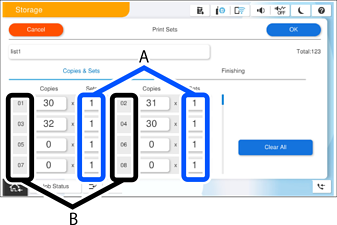
کپیها و ستها را در زبانه نسخهها و ست ها تعیین کنید.
برای مثال، اگر در نظر داشته باشید جزوهها را برای چهار کلاس (کلاس 1: 30 دانشآموز، کلاس 2: 31 دانشآموز، کلاس 3: 32 دانشآموز، کلاس 4: 30 دانشآموز) در یک مدرسه چاپ کنید، تنظیمات زیر را اعمال میکنید.
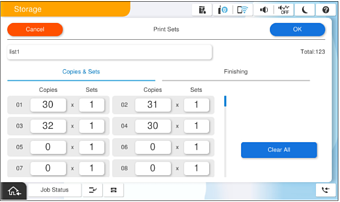
اگر چند کلاس به تعداد یا مقدار مشخصی نیاز داشته باشند، میتوانید با تغییر «تعداد ستها» آنها را با هم گروهبندی کنید. برای مثال، اگر گروه 01 و گروه 04 که در بالا نشان داده شدهاند، هر دو به یک میزان نیاز داشته باشند، میتوانید تعداد ست (Set Count) گروه 01 را روی 2 تنظیم کنید و دیگر گروه 04 را به صورت جداگانه تعریف نکنید.
تنظیمات «ترتیب کپیها» (Order of Copies) را انتخاب کنید. را در زبانه روکاری انتخاب کنید.
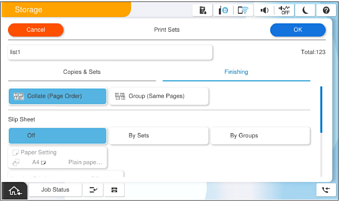
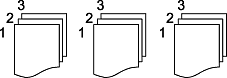
انتخاب گزینه مرتب کردن (ترتیب صفحه)، کپیها را به ترتیب صفحات مرتب میکند و در هر بار، یک مجموعه کامل تولید میکند.
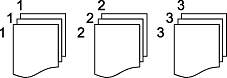
انتخاب گزینه گروه (صفحه های یکسان) باعث میشود کپیها به جای آن که به صورت ستها مرتب شوند، بر اساس صفحه گروهبندی شوند.
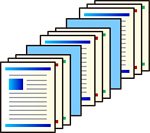
برای درج برگههای حائل، تنظیمات مربوطه را در تب روکاری پیکربندی کنید.
این عملکرد را نمیتوان در ترکیب با چرخش 90 درجه (مرحله 10) استفاده کرد.
 در زبانه روکاری میتوانید نقاط درج برگههای حائل را پیکربندی کنید.
با انتخاب گزینه بر اساس ست ها، برگههای حائل بر اساس واحدی که در بخش (A) زبانه نسخهها و ست ها مشخص شده است، درج میشوند. با انتخاب گزینه بر اساس گروه ها، برگههای حائل بر اساس واحدی که در بخش (B) زبانه نسخهها و ست ها مشخص شده است، درج میشوند.
 سینی کاغذی که حاوی برگههای مورد استفاده به عنوان برگههای حائل است را انتخاب کنید.
برای پیکربندی روش خروجی، تنظیمات مربوطه را در زبانه روکاری انجام دهید.
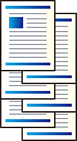
این تنظیم امکان خروجی کاغذ به طور متناوب در جهتهای عمودی و افقی (چرخش 90 درجه) را فراهم میکند.
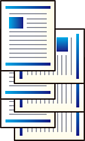
دو منبع کاغذ استفاده میشود. کاغذ را در جهت عمودی در یک منبع کاغذ قرار دهید، کاغذ را در جهت افقی در منبع کاغذ دیگر قرار دهید و خودکار را به عنوان تنظیم تنظیم کاغذ در تنظیمات اصلی انتخاب کنید.
این عملکرد را نمیتوان همزمان با درج برگههای خائل (مرحله 9) استفاده کرد.
گزینه ترتیب چرخیدن در خارج کردن کاغذ را انتخاب کنبد.
واحدی را که میخواهید چرخش 90 درجه روی آن اعمال شود، پیکربندی کنید.
با انتخاب گزینه بر اساس ست ها، چرخش 90 درجه بر اساس واحدی مشخص شده در بخش (A) در زبانه نسخهها و ست ها، اعمال میشود. با انتخاب گزینه بر اساس گروه ها، چرخش بر اساس واحد مشخص شده در بخش (B) در زبانه نسخهها و ست ها اعمال میشود.
هنگامی که واحد منگنهکننده اختیاری نصب شده باشد، میتوانید تنظیمات مربوط به جابجایی کاغذ در حین خروجی (Shift Output) را پیکربندی کنید. واحد خروجی جابجایی به همان روشی که برای چرخش 90 درجه پیکربندی شده است، پیکربندی میشود.
پس تکمیل تمامی تنظیمات، برای ذخیره، گزینه تأیید را انتخاب کنید.