
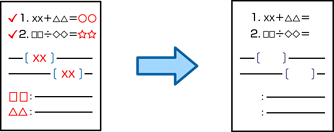
شما میتوانید کپیهایی ایجاد کنید که نویسههای قرمز در اسناد اصلی در آنها حذف شده باشند.
برای اطلاعات بیشتر به بخش زیر مراجعه کنید.
از این قابلیت پس از ثبت رمز مجوز می توانید استفاده کنید.
اگر گزینه رنگی را به عنوان حالت رنگی انتخاب کرده باشید، کپی به صورت تکرنگ خواهد بود اما جزء کپیهای رنگی شمارش میشود.
در صورتی که گزینه خودکار را به عنوان حالت رنگی انتخاب کنید و اسکنر تشخیص دهد که سند اصلی رنگی است، حتی اگر آن را به صورت تکرنگ کپی کرده باشید، جزء کپی رنگی شمارش خواهد شد.
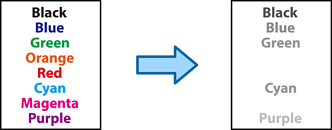
بسته به سند، ممکن است رنگ قرمز به طور کامل پاک نشود. همچنین رنگ های نزدیک به رنگ قرمز مثل نارنجی ممکن است پاک شوند یا با رنگ سیاه ملایم جایگزین شوند.
اسناد اصلی را بارگذاری کنید.
در صفحه اصلی، گزینه کپی را انتخاب کنید.
زبانه پیشرفته را انتخاب کنید و سپس گزینه پاک کردن رنگ قرمز را فعال نمایید.
صفحه پیشنمایش تصویر سند اصلی قبل از پاک شدن نویسههای قرمز را نمایش میدهد.
روی گزینه  ضربه بزنید.