
> کپی کردن > روش‌های کپی موجود > کپی کردن از طریق ایجاد جزوه یا دسته بندی > درج برگه‌های فاصله‌دهنده (تقسیم‌کننده) بین کپی‌ها

درج برگه‌های فاصله‌دهنده (تقسیم‌کننده) بین کپی‌ها

شما می‌توانید برگه‌های جداکننده (دايويدر) را بین کاغذهای کپی‌شده‏،  برای هر تعداد کپی یا کار مشخص‌شده‌ای قرار دهید.

همچنین می‌توانید شماره صفحه‌هایی را که می‌خواهید برگه جداکننده در آنجا قرار دهید‏،  مشخص کنید یا صفحات مشخص شده را روی انواع مختلف کاغذ چاپ کنید.
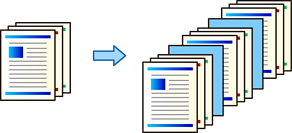
  1. اسناد اصلی را بارگذاری کنید.

    قرار دادن اسناد

  2. در صفحه اصلی‏،  گزینه کپی را انتخاب کنید.

  3. زبانه پیشرفته و سپس گزینه جلد و صفحه اضافی را انتخاب کنید.

  4. گزینه پایان کار یا پایان مجموعه را تحت عنوان صفحه اضافی انتخاب کنید‏،  تنظیم را فعال کنید و سپس تنظیمات دیگر را در صورت لزوم مشخص کنید.

    درصورتی که می‌خواهید شماره صفحه‌های موردنظر خود را برای قرارگیری برگه جداکننده مشخص کنید یا صفحات مشخص شده را روی انواع مختلف کاغذ چاپ کنید‏،  گزینه پایان صفحه یا فصل را انتخاب کرده و سپس جزئیاتی مانند شماره صفحه یا سایر تنظیمات کاغذ را مشخص کنید.

    تنظیمات پایان صفحه یا فصل برای هر صفحه ذخیره شده و در یک لیست نمایش داده می‌شوند.

    • هنگام درج یک برگه جداکننده سفید
      گزینه مشخص نشده را انتخاب کنید و سپس تنظیمات زیر را انتخاب کنید.
      صفحه اضافی یا فصل‏:
      - صفحه‏: صفحه موردنظر برای قرارگرفتن برگه جداکننده را مشخص کنید.
      - چاپ‏: خاموش
    • هنگام استفاده از همان کاغذ متن برای برگه جداکننده
      مشخص نشده را انتخاب و سپس تنظیمات مربوط به برگه جداکننده را انتخاب نمایید.
      صفحه اضافی یا فصل‏:
      - صفحه‏: صفحه موردنظر برای قرارگرفتن برگه جداکننده را مشخص کنید.
      - حالت‏: فصل
    • هنگام استفاده از کاغذی متفاوت از متن برای برگهٔ جداکننده
      در بخش تنظیمات کاغذ (صفحه اضافی)‏،  منبع کاغذی که کاغذ را در آن قرار داده‌اید انتخاب کنید‏،  مشخص نشده را انتخاب نموده و سپس تنظیمات مربوط به برگه جداکننده را اعمال کنید.
      صفحه اضافی یا فصل‏:
      - صفحه‏: صفحه موردنظر برای قرارگرفتن برگه جداکننده را مشخص کنید.
      - حالت‏: صفحه اضافی
  5. تعداد کپی را وارد کنید.

    نکته:

    اگر گزینه پایان صفحه یا فصل را انتخاب کرده و چندین کپی تهیه می‌کنید‏،  توصیه می‌کنیم گزینه کپی تأیید را انتخاب نمایید. می‌توانید یک کپی تهیه کنید تا نتیجه را بررسی کنید و سپس کپی‌های باقیمانده را چاپ نمایید.

    گرفتن کپی نمونه

  6. روی گزینه ضربه بزنید.