موارد ممکن است بسته به سایر تنظیماتی که انجام دادهاید در دسترس نباشند.
گزینههای منوی اولیه برای کپی کردن
حالت رنگی
رنگی یا تکرنگ بودن کپی را تعیین کنید.
خودکار
رنگی یا تکرنگ بودن سند اصلی را تشخیص میدهد و با استفاده از مناسبترین حالت رنگ به طور خودکار کپی را انجام میدهد.
بسته به نوع سند اصلی، ممکن است اسناد تکرنگ به اشتباه رنگی یا اسناد رنگی به اشتباه تکرنگ تشخیص داده شوند. چنانچه قابلیت تشخیص خودکار به درستی کار نمیکند، عملیات کپی را با انتخاب گزینه رنگی یا سیاه و سفید به عنوان حالت رنگ انجام دهید یا حساسیت تشخیص را تنظیم کنید. مقدار حساسیت را میتوانید با انتخاب گزینه تنظیم در صفحه اصلی و سپس گزینههای >تنظیمات چاپگر>سرپرست سیستم>کپی حساسیت رنگ تنظیم نمایید.
رنگی
سند را به صورت رنگی کپی میکند.
سیاه و سفید
سند را به صورت سیاه و سفید (تکرنگ) کپی میکند.
تراکم
وقتی صفحه کپی شده کم رنگ است، سطح تراکم را افزایش میدهد. وقتی جوهر لکه ایجاد میکند، سطح تراکم را کاهش میدهد.
تنظیم کاغذ
منبع کاغذ مورد استفاده را انتخاب کنید. وقتی حالت خودکار انتخاب شده باشد، یک بسته به اندازه تشخیص داده شده خودکار سند اصلی و نسبت تبدیل مشخص شده کاغذهای با اندازه مناسب به طور خودکار به دستگاه تغذیه میشوند.
بزرگ/کوچک کردن
نسبت بزرگنمایی یا کوچکنمایی را تنظیم میکند. روی مقدار ضربه بزنید و بزرگنمایی مورد استفاده برای بزرگ یا کوچک کردن سند را در محدوده 25 تا 400% مشخص کنید.
خودکار
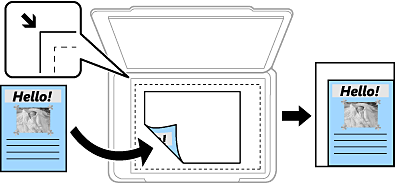
ناحیه اسکن را شناسایی میکند و به صورت خودکار سند را بزرگ یا کوچک میکند تا مناسب اندازه کاغذ انتخابی شما شود. زمانی که حاشیهها سفید در اطراف سند وجود دارد، حاشیههای سفید از علامت گوشه () شیشه اسکنر به عنوان ناحیه اسکن شناسایی میشود، ولی حاشیههای طرف دیگر ممکن است بریده شود.
کاهش متناسب با کاغذ
تصویر اسکن شده را در ابعادی کوچکتر از مقدار بزرگ/کوچک کردن کپی میکند تا با اندازه کاغذ متناسب شود. در صورتی که مقدار بزرگ/کوچک کردن بزرگتر از اندازه کاغذ باشد، ممکن است دادهها خارج از لبههای کاغذ چاپ شوند.
فرم آزاد(میلیمتر)
طول عمودی و افقی کاغذ را مشخص کنید تا آن را بزرگ یا کوچک نمایید.
فرم آزاد(%)
بزرگنمایی مختلف عمودی و افقی سند اصلی را مشخص کنید تا آن را بزرگ یا کوچک نمایید.
اندازه واقعی
با بزرگنمایی 100% کپی میکند.
A3->A4 و سایر اندازهها
تصویر را به صورت خودکار بزرگ یا کوچک میکند تا در اندازه کاغذ مشخص جا شود.
نوع اصلی
نوع سند خود را انتخاب کنید. با کیفیت بهینه کپی میکند تا با نوع سند مطابقت داشته باشد.
2 طرفه
چیدمان دورو را انتخاب کنید.
1 ← يك رو
یک سمت سند را روی یک برگه یک رو کپی میکند.
2>2 طرفه
دو سمت سند دورو را روی دو سمت یک کاغذ یک رو کپی میکند. جهت سند و موقعیت صحافی سند و کاغذ را انتخاب کنید.
1>2 طرفه
دو سند یک رو را روی دو سمت یک کاغذ تکی کپی میکند. جهت سند و موقعیت صحافی کاغذ را انتخاب کنید.
2>1 طرفه
دو سمت سند دورو را روی یک سمت دو کاغذ کپی میکند. جهت سند و موقعیت صحافی سند را انتخاب کنید.
چند صفحه
چیدمان کپی را انتخاب کنید.
صفحه تک
یک سند اصلی یک رو را روی یک تکبرگ کپی میکند.
2 به بالا
دو سند یک رو را روی یک برگه یک رو با چیدمان دوتایی کپی میکند. ترتیب آرایش و جهت سند را انتخاب کنید.
4 به بالا
چهار سند یک طرفه را روی یک برگه یک رو با چیدمان چهارتایی کپی میکند. ترتیب آرایش و جهت سند را انتخاب کنید.
روکاری
روکاری
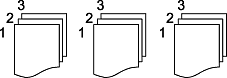
برای چاپ کردن اسناد چند-صفحهای مرتب شده و دستهبندی شده در قالب مجموعه مرتب کردن (ترتیب صفحه) را انتخاب کنید.
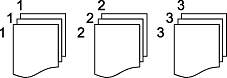
برای چاپ کردن اسناد چند-صفحهای از طریق دستیابی به صفحات هم-شماره به عنوان گروه، گروه (صفحه های یکسان) را انتخاب کنید.
خارج کردن کاغذ
اگر گزینه ترتیب چرخیدن را انتخاب کنید، قادر خواهید بود نسخههای چاپ شده را به طور متناوب در جهت عمودی و افقی چاپ کنید. در هنگام استفاده از این قابلیت خودکار را به عنوان تنظیم کاغذ انتخاب کنید.
شما میتوانید با انتخاب ترتیب جابجایی هر سری کپیها را افست کنید. وقتی پایان دهنده نصب شده باشد، نمایش داده می شود.
منگنه
مکان منگنه را انتخاب کنید. وقتی پایان دهنده نصب شده باشد، نمایش داده می شود.
پانچ
موقعیت سوراخهای پانچ را انتخاب کنید. وقتی واحد پانچ نصب است، نشان داده میشود.
منگنه وسط
وقتی در نظر دارید کپیها از وسط منگنه شوند، این تنظیمات را مشخص کنید.
این منو تنها زمانی نمایش داده میشود که عملکرد منگنه وسط فعال باشد.
منگنه وسط
این امکان را برایتان فراهم میسازد تا کپیها را از وسط منگنه کنید.
برگه در هر دسته منگنه شده
تعداد صفحاتی را که از وسط منگنه میشوند تعیین کنید.
تقسیم
اجازه میدهد جداگانه چاپ کنید.
روکش
این امکان را برایتان فراهم میسازد تا به کپیها جلد اضافه کنید.
تنظیم کاغذ
منبع کاغذی که کاغذ موردنظر برای جلدها را در آن قرار دادید انتخاب نمایید.
تا زدن نیمه
وقتی در نظر دارید کپیها از وسط تاخورده باشند، این تنظیمات را مشخص کنید.
این منو تنها زمانی نمایش داده میشود که عملکرد تازدن از وسط فعال باشد.
تا زدن نیمه
این امکان را برایتان فراهم میسازد تا کپیها را از وسط تا بزنید.
برگه در هر تا زدن
تعداد صفحاتی را که از وسط تا زده میشوند تعیین کنید.
تقسیم
این امکان را برایتان فراهم میسازد تا نتایج کپی را هنگام بیرون دادن مجزا کنید.
روکش
این امکان را برایتان فراهم میسازد تا به کپیها جلد اضافه کنید.
تنظیم کاغذ
منبع کاغذی که کاغذ موردنظر برای جلدها را در آن قرار دادید انتخاب نمایید.
حالت چاپ
انتخاب کنید خارج یا درون کاغذ تازده شده از وسط چاپ کنید.
سه تا
وقتی در نظر دارید نتایج کپی سه تا خورده باشد، این تنظیمات را مشخص کنید.
این منو تنها زمانی نمایش داده میشود که عملکرد سه تا فعال باشد.
سه تا
این امکان را برایتان فراهم میسازد تا کپی را سه تا بزنید.

 ) شیشه اسکنر به عنوان ناحیه اسکن شناسایی میشود، ولی حاشیههای طرف دیگر ممکن است بریده شود.