
یک پوشه شبکه روی رایانه خود تنظیم کنید تا فایل را از چاپگر ذخیره کنید.
رایانه باید به همان شبکهای که چاپگر متصل است، وصل باشد. هنگام ذخیره یک فایل در پوشه، چاپگر با همان مشخصات کاربری رایانه که پوشه در آن ایجاد شده است، وارد میشود.
همچنین، هنگام ایجاد پوشه اشتراکی شبکه، مطمئن شوید که MS Network را تنظیم کردهاید.
روش تنظیم پوشه شبکه بسته به محیط متفاوت است. این یک مثال از ایجاد یک پوشه شبکه روی دسکتاپ یک رایانه در محیط زیر است.
سیستم عامل: Windows 10
مکان برای ایجاد پوشه اشتراکی: دسکتاپ
مسیر پوشه: C:\Users\xxxx\Desktopscan_folder (یک پوشه شبکه به نام «scan_folder» روی دسکتاپ ایجاد کنید)
با یک حساب کاربری که دارای مجوز مدیر سیستم است، وارد رایانههای که میخواهید پوشه شبکه را در آن ایجاد کنید، شوید.
اگر نمیدانید کدام حساب کاربری دارای مجوز مدیر سیستم است، با مدیر رایانه خود مشورت کنید.
مطمئن شوید که نام دستگاه (نام رایانه) شامل نویسههای دو بایتی نباشد. روی دکمه شروع ویندوز کلیک کنید و سپس  تنظیمات > سیستم > درباره را انتخاب کنید.
اگر نام دستگاه شامل نویسههای دو بایتی باشد، ممکن است ذخیره فایل با مشکل مواجه شود.
بررسی کنید که رشته نمایشدادهشده در مشخصات > نام دستگاه حاوی هیچ نویسه دو بایتی نباشد.
اگر نام دستگاه فقط حاوی نویسههای تک بایتی باشد، مشکلی نباید وجود داشته باشد. صفحه را ببندید.
مثال: EPSPUB313
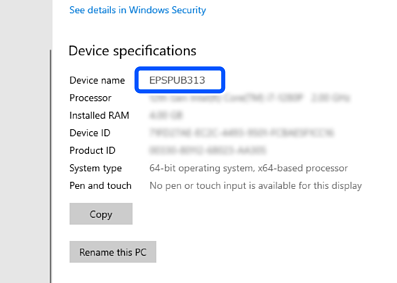
اگر نام دستگاه شامل نویسههای دو بایتی باشد، از رایانههای که از نویسههای دو بایتی استفاده نمیکند استفاده کنید یا نام دستگاه را تغییر دهید.
اگر نیاز به تغییر نام دستگاه دارید، مطمئن شوید که از قبل با مدیر رایانه خود مشورت کنید زیرا ممکن است بر مدیریت رایانه و دسترسی به منابع تأثیر بگذارد.
سپس، تنظیمات رایانه خود را بررسی کنید.
روی دکمه شروع ویندوز کلیک کنید و سپس سیستم ویندوز > پنل کنترل را انتخاب کنید.
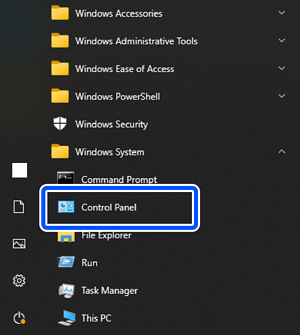
در پنل کنترل، روی شبکه و اینترنت > مرکز شبکه و اشتراکگذاری > تغییر تنظیمات پیشرفته اشتراکگذاری کلیک کنید.
پروفایل شبکه نمایش داده میشود.
مطمئن شوید که فعال کردن اشتراکگذاری فایل و چاپگر در زیر اشتراکگذاری فایل و چاپگر برای پروفایل شبکه (پروفایل فعلی) انتخاب شده است.
اگر قبلاً انتخاب شده است، روی لغو کلیک کنید و پنجره را ببندید.
هنگام تغییر تنظیمات، روی ذخیره تغییرات کلیک کنید و پنجره را ببندید.
سپس، یک پوشه شبکه ایجاد کنید.
یک پوشه روی دسکتاپ خود ایجاد و نامگذاری کنید.
برای نام پوشه، بین 1 تا 12 نویسه الفبایی عددی وارد کنید. اگر نام بیش از 12 نویسه باشد، ممکن است بسته به محیط خود نتوانید به پوشه دسترسی داشته باشید.
مثال: scan_folder
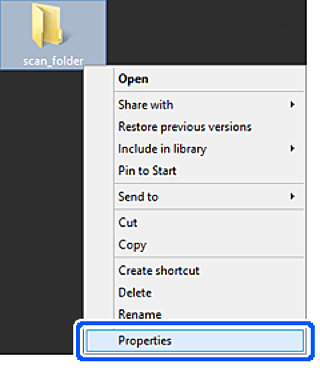
روی پوشه راست کلیک کنید و سپس ویژگیها را انتخاب کنید.
روی اشتراکگذاری پیشرفته در زبانه اشتراکگذاری کلیک کنید.
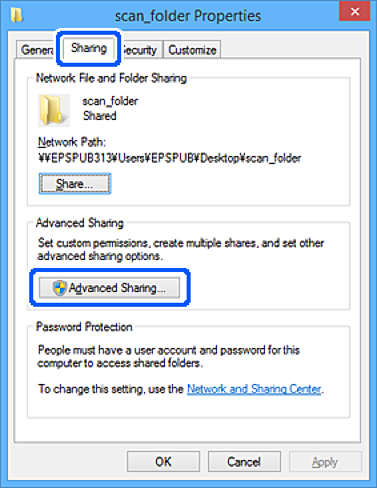
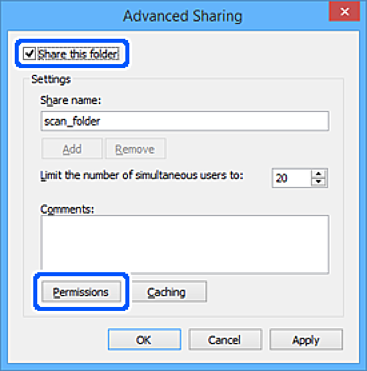
اشتراکگذاری این پوشه را انتخاب کنید و سپس روی مجوزها کلیک کنید.
همه را در گروهیا نامهای کاربری انتخاب کنید، اجازه دادن را از تغییر انتخاب کنید و سپس روی تأیید کلیک کنید.
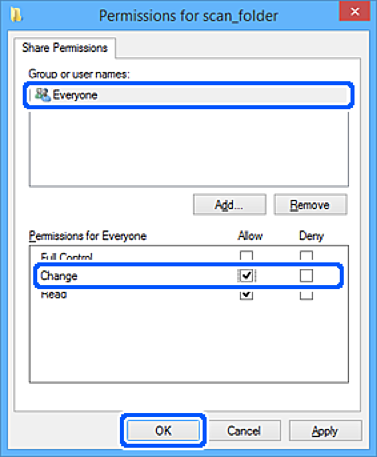
روی تأیید کلیک کنید تا صفحه بسته شود و به پنجره ویژگیها برگردید.
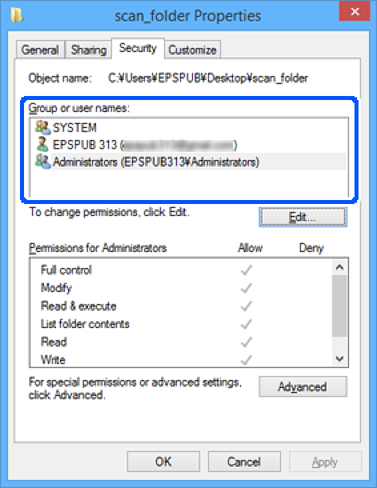
میتوانید بررسی کنید که کدام گروهها یا کاربران به پوشه شبکه در زبانه امنیت > گروهیا نامهای کاربری دسترسی دارند.
مثال: وقتی کاربر به رایانه وارد شد و همچنین مدیران میتوانند به پوشه شبکه دسترسی داشته باشند
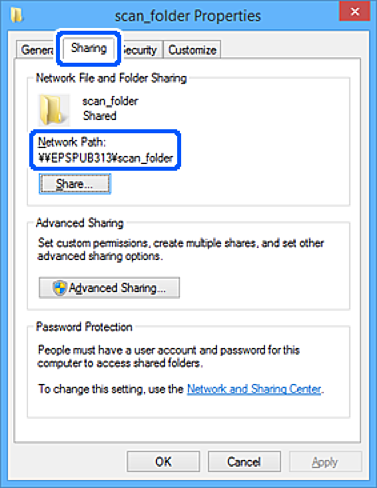
زبانه اشتراکگذاری را انتخاب کنید.
مسیر شبکه برای پوشه شبکه نمایش داده میشود. این هنگام ثبتنام در مخاطبین خود برای چاپگر استفاده میشود. لطفاً آن را یادداشت کنید.
مثال:\\EPSPUB313\scan_folder
روی بستن یا تأیید کلیک کنید تا پنجره بسته شود.
این کار ایجاد یک پوشه شبکه را تکمیل میکند.