
میتوانید اعلانهای ایمیل را طوری پیکربندی کنید که در صورت رخ دادن رویدادهایی مانند توقف چاپ یا خطاهای چاپگر، ایمیلی به آدرسهای مشخصشده ارسال شود. شما میتوانید تا پنج مقصد را ثبت کنید و تنظیمات اعلان را برای هر مقصد تعیین نمایید.
برای استفاده از این عملکرد، لازم است سرور ایمیل را قبل از تنظیم اعلانها تنظیم نمایید. سرور ایمیل را روی شبکهای (استاندارد یا اضافه) که مایلید ایمیل ارسال کنید، تنظیم نمایید.
آدرس IP چاپگر را در مرورگر وارد کنید تا به Web Config دسترسی پیدا کنید.
آدرس IP چاپگر را از رایانهای که به شبکه یکسانی با چاپگر متصل است وارد کنید.
میتوانید آدرس IP چاپگر را از منوی زیر بررسی کنید.
تنظیم > تنظیمات چاپگر > تنظیمات شبکه > (استاندارد) > وضعیت شبکه > وضعیت LAN/Wi-Fi سیمی
رمز عبور سرپرست را وارد کنید تا بهعنوان سرپرست وارد سیستم شوید.
به ترتیب زیر انتخاب کنید.
زبانه Device Management > Email Notification
عنوان اعلان ایمیلی را تنظیم کنید.
محتوای موردنظر برای نمایش در قسمت عنوان را از طریق دو منوی کشویی موجود انتخاب کنید.
آدرس ایمیل موردنظر برای ارسال ایمیل اعلان را وارد کنید.
از نویسههای زیر استفاده کنید A–Z a–z 0–9 ! # $ % & ' * + - . / = ? ^ _ { | } ~ @، و از 1 تا 255 نویسه وارد کنید.
پس از نصب کارت رابط شبکه اضافی، Network Destination را انتخاب کنید تا شبکهای را که رویداد در آن رخ داده است مشخص کنید.
زبان را برای اعلانهای ایمیل انتخاب کنید.
کادر علامتگذاری مربوط به رویدادی را که میخواهید برای آن اعلان دریافت کنید انتخاب کنید.
شماره Notification Settings با شماره مقصد مشخص شده در Email Address Settings مرتبط میباشد.
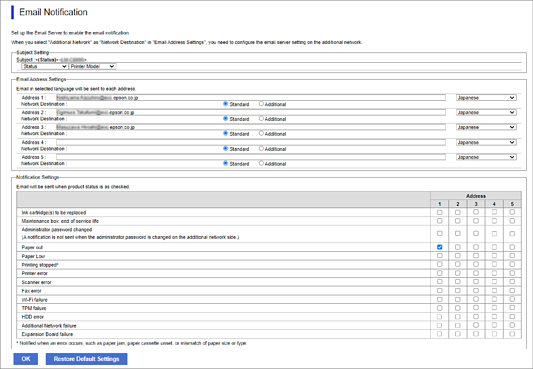
اگر میخواهید هنگام اتمام موجودی کاغذ چاپگر اعلانی به آدرس ایمیلی که بهعنوان شماره 1 در Email Address Settings تنظیم شده است ارسال شود، ستون کادر علامتگذاری 1 در خط Paper out را انتخاب کنید.
روی گزینه OK کلیک کنید.
تأیید کنید در صورت وقوع مشکل، یک اعلان ایمیلی ارسال خواهد شد.
مثال: هنگامی که کاغذ تنظیم نشده است، چاپ با تعیین منبع کاغذ انجام شود.