
قالب ذخیره شده پیکربندی را به پرینتر اضافه کنید. موارد انتخاب شده در قالب اضافه شد. اگر پرینتر مقصد عملکرد مربوطه را نداشته باشد، قابلیت اضافه نمی شود.
اگر رمز عبور مدیر را در بخش Epson Device Admin در پرینتر ثبت نکرده اید، قبل از انجام این عملیات رمز را ثبت کنید.
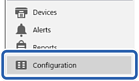
Configuration را در منوی وظیفه نوار کناری انتخاب کنید.
قالب پیکربندی را که می خواهید اضافه کنید از بخش Configuration Template Name انتخاب کنید.
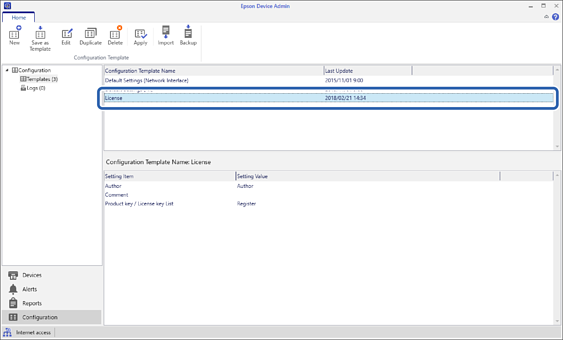
در منوی روبان روی Apply کلیک کنید.
صفحه انتخاب وسیله نشان داده می شود.

مقصد را انتخاب کنید تا قالب پیکربندی اعمال شود.
وقتی Devices را انتخاب کنید و وسایل موجود را از منوی کرکره ای گروه بندی کنید، هر وسیله ای نمایش داده می شود.
وقتی Groups را انتخاب کنید، گروه ها نمایش داده می شود. گزینه Include child group(s) را انتخاب کنید تا به صورت خودکار گروه های زیرمجموعه در گروه انتخابی انتخاب شود.
با استفاده از [>]، [>>]، [<]، [<<] وسایل یا گروه هایی را که می خواهید به Selected Device/Group اضافه کنید، حرکت دهید.
با استفاده از [>]، وسیله یا گروه انتخاب شده و با [>>] تمام وسایل یا گروه ها را حرکت بدهید. برای انجام انتخاب های چندگانه، Ctrl یا Shift را پایین نگه دارید و با موس کلیک کنید.
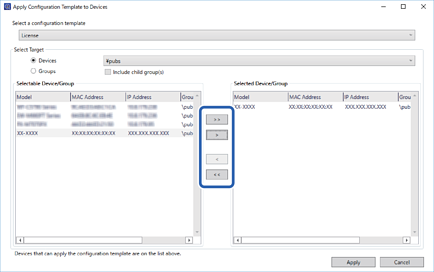
روی گزینه Apply کلیک کنید.
یک صفحه تایید برای قالب پیکربندی درخواستی نمایش داده می شود.
روی گزینه OK کلیک کنید.
روی Details کلیک کنید و اطلاعات را بررسی کنید.

وقتی  روی وسایلی که اضافه کرده اید نمایش داده شد، افزودن به صورت کامل انجام شده است.
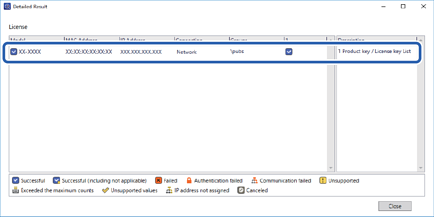
روی گزینه Close کلیک کنید.