
|
موارد |
تنظیمات و توضیحات |
|---|---|
|
تنظیمات عمومی |
|
|
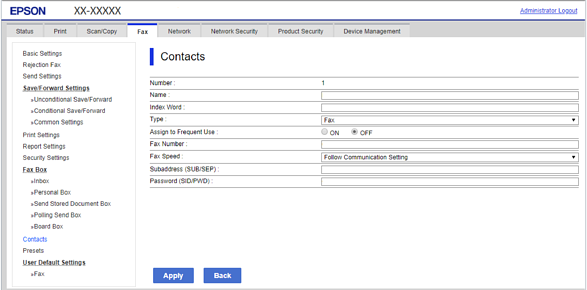
Name |
نامی را که باید در مخاطبین ظاهر شود با حداکثر 30 نویسه یونیکد (UTF-8) وارد کنید. اگر نمیخواهید این را مشخص کنید، خالی بگذارید. |
|
Index Word |
واژههای مورد نظر برای جستجو را با حداکثر 30 نویسه یونیکد (UTF-8) وارد کنید. اگر نمیخواهید این را مشخص کنید، خالی بگذارید. |
|
Type |
نوع آدرسی را که میخواهید ثبت کنید انتخاب نمایید. |
|
Assign to Frequent Use |
برای تنظیم نشانی ثبت شده به عنوان نشانی پرکاربرد انتخاب نمایید. در صورت تنظیم کردن به عنوان نشانی پرکاربرد، در صفحه بالایی نمابر و اسکن ظاهر میشود و شما میتوانید مقصد را بدون نشان دادن مخاطبان مشخص کنید. |
|
Fax |
|
|
Fax Number |
1 تا 64 نویسه را با 0–9 - * # و فاصله وارد کنید. |
|
Fax Speed |
سرعت ارتباط با مقصد را انتخاب کنید. |
|
Subaddress (SUB/SEP) |
آدرس فرعی که به نمابر ارسالی ضمیمه میشود را تنظیم کنید. حداکثر 20 نویسه با استفاده از 0–9، *، # یا فاصله وارد کنید. اگر نمیخواهید این را مشخص کنید، خالی بگذارید. |
|
Password (SID/PWD) |
رمز عبور را برای آدرس فرعی تنظیم کنید. حداکثر 20 نویسه با استفاده از 0–9، *، # یا فاصله وارد کنید. اگر نمیخواهید این را مشخص کنید، خالی بگذارید. |
|
|
|
|
Email Address |
بین 1 تا 255 نویسه شامل A–Z a–z 0–9 ! وارد کنید # $ % & ' * + - . / = ? ^ _ { | } ~ @. |
|
Network Folder (SMB) |
|
|
Save to |
\\«مسیر پوشه» مکان پوشه هدف را با 1 تا 253 نویسه یونیکد (UTF-8) بدون «\\» وارد کنید. |
|
User Name |
نام کاربر برای دسترسی به پوشه شبکه را با حداکثر 30 نویسه یونیکد (UTF-8) وارد کنید. هر چند، نباید از نویسههای کنترلی (0x00 تا 0x1f، 0x7F) استفاده کنید. |
|
Password |
رمز عبور برای دسترسی به پوشه شبکه را با حداکثر 20 نویسه یونیکد (UTF-8) وارد کنید. هر چند، نباید از نویسههای کنترلی (0x00 تا 0x1f، 0x7F) استفاده کنید. |
|
FTP |
|
|
Secure Connection |
FTP یا FTPS را مطابق با پروتكل انتقال فایلی که سرور FTP پشتیبانی میکند انتخاب کنید. گزینه FTPS را انتخاب کنید تا به چاپگر اجازه بدهید با معیارهای امنیتی ارتباط برقرار کند. |
|
Save to |
آدرس سرور را با 1 تا 253 نویسه یونیکد (UTF-16) بدون «ftp://» یا «ftps://» وارد کنید. هر چند، نباید از نویسههای کنترلی (0x0000 تا 0x001f 0x007F) استفاده کنید. |
|
User Name |
نام کاربر برای دسترسی به سرور FTP را با حداکثر 30 نویسه یونیکد (UTF-8) وارد کنید. هر چند، نباید از نویسههای کنترلی (0x00 تا 0x1f، 0x7F) استفاده کنید. اگر سرور اتصالات بینام را مجاز بداند، باید نام کاربری مانند Anonymous و FTP وارد کنید. اگر نمیخواهید این را مشخص کنید، خالی بگذارید. |
|
Password |
رمز عبور برای دسترسی به سرور FTP را با حداکثر 20 نویسه یونیکد (UTF-8) وارد کنید. هر چند، نباید از نویسههای کنترلی (0x00 تا 0x1f، 0x7F) استفاده کنید. اگر نمیخواهید این را مشخص کنید، خالی بگذارید. |
|
Connection Mode |
حالت اتصال را از منو انتخاب کنید. اگر دیوار آتشی بین چاپگر و سرور FTP تنظیم شده است، Passive Mode را انتخاب کنید. |
|
Port Number |
شماره درگاه سرور FTP را از 1 تا 65535 وارد کنید. |
|
Certificate Validation |
زمانی که این فعال باشد گواهی سرور FTP تأیید میشود. این زمانی موجود است که FTPS برای Secure Connection انتخاب شده باشد. برای انجام تنظیمات لازم است CA Certificate را به چاپگر وارد کنید. |
|
SharePoint(WebDAV) |
|
|
Secure Connection |
HTTP یا HTTPS را با توجه به پروتکل انتقال اَبَر متنی که سرور HTTP پشتیبانی میکند انتخاب کنید. گزینه HTTPS را انتخاب کنید تا به چاپگر اجازه بدهید با معیارهای امنیتی ارتباط برقرار کند. |
|
Save to |
آدرس سرور را با 1 تا 253 نویسه یونیکد (UTF-16) بدون «http://» یا «https://» وارد کنید. هر چند، نباید از نویسههای کنترلی (0x0000 تا 0x001f، 0x007F) استفاده کنید. |
|
User Name |
نام کاربر برای دسترسی به سرور HTTP را با حداکثر 30 نویسه یونیکد (UTF-8) وارد کنید. هر چند، نباید از نویسههای کنترلی (0x00 تا 0x1f، 0x7F) استفاده کنید. اگر سرور اجازه اتصالات ناشناس را میدهد، یک نام کاربری مانند Anonymous را وارد کنید. اگر نمیخواهید این را مشخص کنید، خالی بگذارید. |
|
Password |
رمز عبور برای دسترسی به سرور HTTP را با حداکثر 20 نویسه یونیکد (UTF-8) وارد کنید. هر چند، نباید از نویسههای کنترلی (0x00 تا 0x1f، 0x7F) استفاده کنید. اگر نمیخواهید این را مشخص کنید، خالی بگذارید. |
|
Certificate Validation |
زمانی که این مورد فعال باشد، گواهی سرور HTTP تأیید میشود. این زمانی موجود است که HTTPS برای Secure Connection انتخاب شده باشد. برای انجام تنظیمات لازم است CA Certificate را به چاپگر وارد کنید. |
|
Proxy Server |
انتخاب کنید که آیا از سرور پروکسی برای دسترسی به سرور HTTP استفاده شود یا خیر. |