
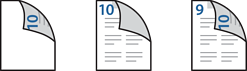
میتوانید یک برگه اسلیپ را وارد کنید و با مشخص کردن صفحه و منبع کاغذ، کار چاپ را انجام بدهید. در این قسمت برای وارد کردن یک برگه اسلیپ پیش از صفحات 3 و 8 و چاپ کردن صفحات 6 و 7 روی برگههای رنگی متفاوت، همانطور که به عنوان مثال در شکل نشان داده شده است، از این فرایند استفاده میشود.
توجه داشته باشید که نمیتوانید با استفاده از این منبع کاغذ و صفحه یک صفحه یکسان را برای برگه اسلیپ و کاغذی که قرار است چاپ شود، انتخاب کنید. همچنین با توجه به تنظیمات ممکن است بعضی از صفحات یک رو چاپ شوند.
برگه اسلیپ («a» در شکل زیر). کاغذی که قرار است چاپ شود با مشخص کردن صفحه و منبع کاغذ («b» در شکل زیر).
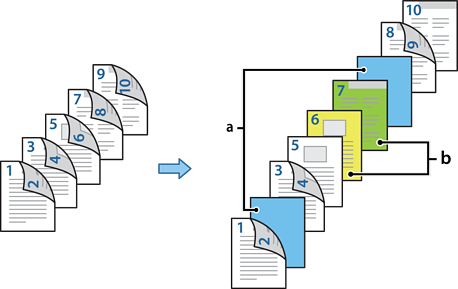
همانطور که در پایین نشان داده شده است، برگه اسلیپ که قرار است بین صفحهها قرار بگیرد و کاغذی که باید در چاپگر چاپ شود را وارد کنید.
کاست کاغذ 1: کاغذ سفید (کاغذ خام)، کاست کاغذ 2: کاغذ آبی کمرنگ (برگه اسلیپ)، کاست کاغذ 3: کاغذ زرد، کاست کاغذ 4: کاغذ سبز
فایل مورد نظر برای چاپ را در رایانه خود انتخاب کنید.
زبانه اندازه در صفحه درایور چاپگر نمایش داده میشود، گزینه خودکار (پیوند لبه طولانی) را از چاپ 2 طرفه انتخاب کنید.
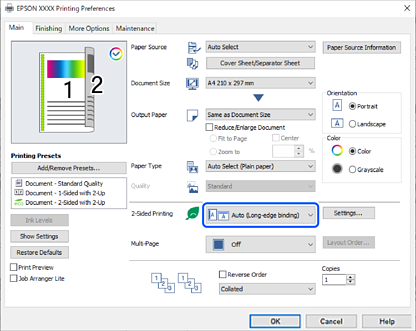
گزینه برگه رویی/برگ جداسازی را از بخش منبع کاغذ انتخاب کنید.
در صفحهای که نمایش داده میشود، جلد جلو/صفحه اول، سایر صفحه ها، و جلد عقب/صفحه آخر را تنظیم کنید.
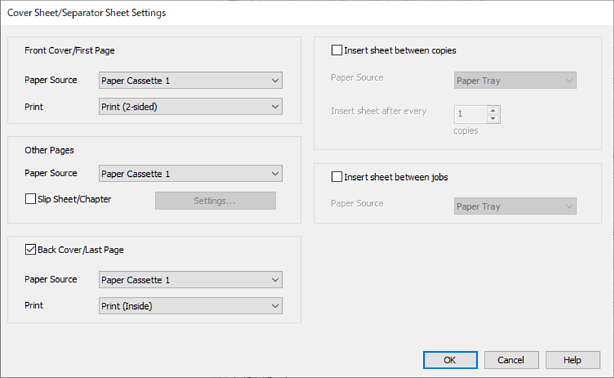
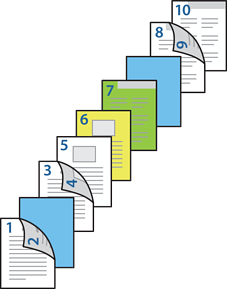
برای برگههای دوم به بعد (صفحات 3 تا 9) تنظیمات دقیقی مشخص کنید. گزینه صفحه سفید اضافی/بخش را انتخاب و روی تنظیم کلیک کنید تا صفحه تنظیمات دقیق، باز شود.
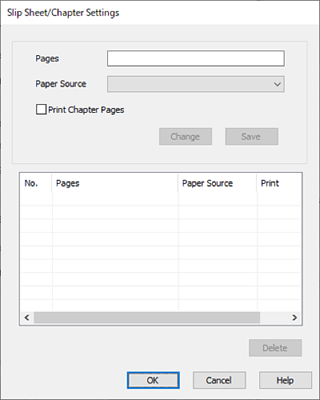
شماره صفحه را در صفحه ها وارد کنید تا برگه اسلیپ پیش از صفحه مشخص شده، وارد شود.
صفحه ها: 3.8
منبع کاغذی که برگه اسلیپ از طریق آن وارد دستگاه میشود، از منبع کاغذ مشخص کنید.
منبع کاغذ: کاست کاغذ 2
گزینه چاپ صفحه های بخش را لغو انتخاب کرده و روی ذخیره کلیک کنید.
شماره صفحهای که باید چاپ شود را با مشخص کردن منبع کاغذ در صفحه ها وارد کنید.
صفحه ها: 6
از قسمت منبع کاغذ منبع کاغذ مورد نظری که باید برای صفحات مشخص شده استفاده شود، انتخاب کنید.
منبع کاغذ: کاست کاغذ 3
چاپ صفحه های بخش را انتخاب کنید و سپس روی ذخیره کلیک کنید.
برای ذخیره کردن صفحات مشخص شده بعد و تنظیم منبع کاغذ، مراحل 10 تا 12 را دنبال کنید.
صفحه ها: 7، منبع کاغذ: کاست کاغذ 4
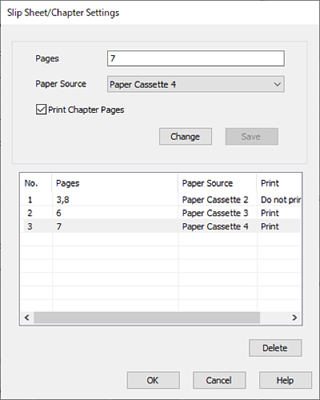
روی تائید کلیک کنید تا صفحه صفحه سفید اضافی/تنظیمات بخش بسته شود و روی تائید کلیک کنید تا صفحه تنظیمات برگه رویی/برگ جداسازی تنظیم بسته شود.
سایر موارد را از زبانههای اندازه، رویه کاری یا در صورت نیاز از گزینه بیشتر تنظیم کرده و سپس روی تائید کلیک کنید.
روی چاپ کلیک کنید.