
تصویر اسکن شده را میتوانید در رایانه متصل به چاپگر ذخیره کنید.
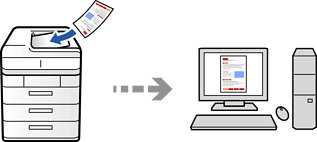
روش ذخیره تصاویر به عنوان یک کار در Document Capture Pro نصب شده در رایانه ثبت میشود. کارهای پیشتنظیم شده وجود دارند که امکان ذخیره کردن تصاویر اسکن شده در رایانه را فراهم میکنند. همچنین میتوانید کارهای جدید را با استفاده از Document Capture Pro در رایانهتان ایجاد کرده و ثبت کنید.
قبل از اسکن کردن باید موارد زیر را تنظیم کنید.
برنامههای زیر را در رایانهتان نصب کنید.
Document Capture Pro
Epson Scan 2 (برنامه مورد نیاز برای استفاده از ویژگی اسکنر)
برای بررسی برنامههای نصب شده، به مطلب زیر مراجعه کنید.
Windows 11: روی دکمه شروع کلیک کنید و سپس All apps > پوشه Epson Software > Document Capture Pro، و سپس پوشه EPSON > Epson Scan 2 را بررسی کنید.
Windows 10: روی دکمه شروع کلیک کنید و سپس پوشه Epson Software > Document Capture Pro و در ادامه پوشه EPSON > Epson Scan 2 را بررسی کنید.
Windows 8.1/Windows 8: نام برنامه را در قسمت جستجو وارد کنید و سپس آیکن نشان داده شده را بررسی نمایید.
Windows 7: روی دکمه شروع کلیک کرده و سپس گزینه همه برنامهها را انتخاب کنید. سپس، پوشه Epson Software > Document Capture Pro و در ادامه پوشه EPSON > Epson Scan 2 را بررسی نمایید.
سیستم عامل Mac OS: مسیر برو > برنامهها > Epson Software را انتخاب کنید.
چاپگر و رایانه را از طریق شبکه به هم وصل کنید.
اگر از Document Capture Pro Server در Windows Server استفاده میکنید، حالت عملکرد را روی حالت سرور در Web Config یا پانل کنترل چاپگر تنظیم کنید.
برای اطلاعات بیشتر درباره جریان کار انجام تنظیمات، لینک زیر را ببینید.
اسناد اصلی را بارگذاری کنید.
مسیر اسکن > به رایانه را در پانل کنترل انتخاب کنید.
گزینه کامپیوتری انتخاب کنید. را انتخاب کنید و سپس رایانهای که Document Capture Pro در آن نصب است را انتخاب نمایید.
پانل کنترل چاپگر تا حداکثر 110 رایانه را که Document Capture Pro در آنها نصب شده باشد نمایش میدهد.
در صورتی که حالت سرور به عنوان حالت عملیات تنظیم شده باشد، نیازی به طی کردن این مرحله نخواهید داشت.
کار را انتخاب کنید.
قسمتی که محتوای کار در آن نمایش داده میشود را انتخاب کنید و جزئیات کار را بررسی کنید.
روی گزینه  ضربه بزنید.
Document Capture Pro به طور خودکار رایانه شما را راهاندازی کرده و شروع به اسکن میکند.
برای کسب اطلاعات بیشتر درباره استفاده از ویژگیها از قبیل ایجاد و ثبت کارهای جدید، راهنمای Document Capture Pro را ببینید.
شما نه تنها میتوانید اسکن کردن را از چاپگر شروع کنید، بلکه از طریق Document Capture Pro نیز میتوانید آن را از رایانه خود آغاز کنید. برای اطلاعات بیشتر به راهنمای Document Capture Pro مراجعه کنید.