
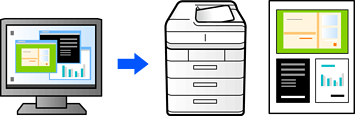
Job Arranger Lite به شما اجازه میدهد چند فایل را که با برنامه مختلفی ایجاد شدهاند ترکیب کرده و آنها را به عنوان یک کار چاپی تکی چاپ کنید. می توانید تنظیمات چاپ فایلهای ترکیبی، مانند چیدمان چند-صفحهای و چاپ دورو را تعیین کنید.
روی زبانه اندازه درایور چاپگر، گزینه Job Arranger Lite را انتخاب کنید، سپس روی تائید کلیک نمایید.
روی چاپ کلیک کنید.
با شروع کار چاپ، پنجره Job Arranger Lite ظاهر میشود.
در پنجره Job Arranger Lite باز شده، فایلی را که میخواهید با فایل فعلی ترکیب کنید باز کنید و سپس مراحل بالا را تکرار نمایید.
اگر کار چاپ افزوده شده به چاپ پروژه Lite در پنجره Job Arranger Lite را انتخاب میکنید، میتوانید چیدمان صفحه را ویرایش کنید.
در زمان وصل کردن، روی منوی فایل کلیک کنید و سپس تنظیمات چاپ را انتخاب کنید تا درایور چاپگر باز شود. در زبانه اندازه، روی بازنشانی پیشفرضها کلیک کنید و سپس روی تائید در صفحه نمایش داده شده، کلیک نمایید. چاپ 2 طرفه را فعال کنید، سپس روی تنظیمات دفترچه کلیک کنید. گزینه کتابچه را انتخاب کنید، گزینههایی را که میخواهید استفاده کنید انتخاب و سپس روی تائید کلیک کنید. برای بستن درایور چاپگر روی تائید کلیک کنید.
برای شروع کار چاپ، روی گزینه چاپ کردن از منوی فایل کلیک کنید.
اگر پنجره Job Arranger Lite را پیش از افزودن همه دادههای چاپ به چاپ پروژه ببندید، کار چاپ جاری لغو میشود. روی گزینه ذخیره کردن از منوی فایل کلیک کنید تا کار جاری ذخیره شود. پسوند فایل ذخیره شده «ecl» است.
برای باز کردن پروژه چاپ، بر روی Job Arranger Lite در زبانه نگهداری درایور کلیک کنید تا پنجره Job Arranger Lite باز شود. سپس، باز کردن را از منوی فایل برای انتخاب فایل انتخاب کنید.