
تصویر اسکن شده را در پوشه تعیین شده در یک شبکه ذخیره کنید.
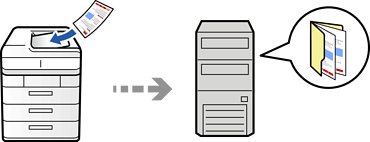
شما باید تنظیمات را در دستگاه انجام دهید. برای اطلاعات بیشتر درباره جریان کار انجام تنظیمات، لینک زیر را ببینید.
آمادهسازی برای ویژگی اسکن در پوشه شبکه/FTP
مطمئن شوید تنظیمات تاریخ / زمان و اختلاف زمان صحیح هستند. از تنظیم > تنظیمات چاپگر > تنظیمات اصلی > تاریخ / تنظیمات زمان به منو بروید.
اسناد اصلی را بارگذاری کنید.
مسیر اسکن > به پوشه شبکه/FTP را در پانل کنترل انتخاب کنید.
پوشه را تعیین کنید.
 را انتخاب کنید تا آنها را به صورت دسته نمایش دهید.
 را انتخاب کنید.
میتوانید تاریخچه پوشهای را که اسناد در آن ذخیره میشود، با ضربه زدن روی منو چاپ کنید.
گزینه تنظیمات اسکن را انتخاب کنید و سپس تنظیماتی مانند قالب ذخیره را بررسی کنید و در صورت لزوم تغییر دهید.
برای ذخیره تنظیمات به عنوان پیشتنظیم، گزینه  را انتخاب کنید.
برای بازگرداندن تنظیمات به مقادیر پیشفرض گزینه  را انتخاب کنید.
برای ذخیره اسناد در حافظه ذخیرهسازی، گزینه ذخیره فایل را انتخاب کنید و تنظیمات را تعیین کنید. برای انتخاب اینکه آیا تصویر اسکن شده تنها در حافظه ذخیرهسازی ذخیره شود یا خیر، تنظیم مربوطه را تعیین کنید.
اگر عکس اسکن شده را در حافظه ذخیره کرده باشید نیازی نیست که مقصد اطلاعات را وارد کنید.
روی گزینه  ضربه بزنید.