
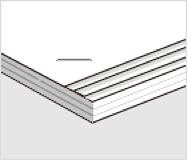
בצע התאמות בהתאם לסוג הסטייה של הנייר מהקו הישר.
התאמה זו זמינה רק כאשר גודל הנייר הוא קווארטו  A4 , B5 , או 16K .
לוח בקרה
1. בחר בתפריט הבא במסך הבית.
הגדרות > הגדרות כלליות > הגדרות מדפסת > גימור אופטימלי
2. הקש  או
או  ב-יישור עם הידוק כדי להגדיר את ערך ההתאמה כ-1 או 2, ואז הדפס.
מנהל ההתקן של המדפסת (Windows)
1. בחר את הבאים.
הכרטיסייה תחזוקה > הגדרות מורחבות > גימור אופטימלי > כבוי
2. לחץ על הגדרות כדי להציג את מסך ההתאמה.
הגדרות זמינות כאשר בוחרים אפשרות שאינה כבוי בתוך מהדק בלשונית סיום tab.
3. הזז את סרגל ההחלקה כדי להגדיר את ערך ההתאמה בתור 2 או 1 ואז הדפס.
מנהל ההתקן של המדפסת (Mac OS)
1. בחר העדפות מערכת (או הגדרות מערכת) מתפריט התפוח > מדפסות וסורקים (או הדפסה וסריקה, הדפסה ופקס), ולאחר מכן בחר במדפסת.
2. בחר אפשרויות וחומרים מתכלים > אפשרויות > גימור אופטימלי > כבוי, ואז לחץ אישור.
3. בחר תצורת נייר > גימור אופטימלי בדוח-שיח של ההדפסה, הזז את סרגל ההחלקה כדי להגדיר את ערך ההתאמה בתור 2 או 1 ואז הדפס.
סרגל ההחלקה זמין כאשר מתמלאים כל התנאים הבאים.
המגמר הפנימי נבחר ב אפשרויות וחומרים מתכלים > אפשרויות > אפשרויות מגשי פלט.
מופעל או כבוי נבחר ב אפשרויות וחומרים מתכלים > אפשרויות > גימור אופטימלי.
פריט אחר מאשר כבוי נבחר בגימור -סיכות בדו-שיח של ההדפסה.

לוח בקרה
1. בחר בתפריט הבא במסך הבית.
הגדרות > הגדרות כלליות > הגדרות מדפסת > גימור אופטימלי
2. הגדר את יישור עם הידוק > הגדרות במצב On.
3. הקש
או כדי להגדיר את ערך ההתאמה ל-5 ואז הדפס.
אם קיימת אי-התאמה דמוית-מדרגה אחרי ביצוע התאמה הגדר את ערך ההתאמה בתור 4 או 3 ואז הדפס.
מנהל ההתקן של המדפסת (Windows)
1. בחר מופעל ב- גימור אופטימלי מהתפריט הבא, ואז לחץ הגדרות.
לשונית תחזוקה > הגדרות מורחבות > גימור אופטימלי
הגדרות זמינות כאשר בוחרים אפשרות שאינה כבוי בתוך מהדק בלשונית סיום tab.
2. הזז את סרגל ההחלקה כדי להגדיר את ערך ההתאמה בתור 5 ואז הדפס.
אם קיימת אי-התאמה דמוית-מדרגה אחרי ביצוע התאמה הגדר את סרגל ההחלקה למצב 4 או 3 ואז הדפס.
מנהל ההתקן של המדפסת (Mac OS)
1. בחר העדפות מערכת (או הגדרות מערכת) מתפריט התפוח > מדפסות וסורקים (או הדפסה וסריקה, הדפסה ופקס), ולאחר מכן בחר במדפסת.
2. בחר אפשרויות וחומרים מתכלים > אפשרויות > גימור אופטימלי > מופעל, ואז לחץ אישור.
3. בחר תצורת נייר > גימור אופטימלי בדוח-שיח של ההדפסה, הזז את סרגל ההחלקה כדי להגדיר את ערך ההתאמה בתור 5 ואז הדפס.
אם קיימת אי-התאמה דמוית-מדרגה כתוצאה מכך, הגדר את ערך ההתאמה בתור 4 או 3 ואז הדפס.
סרגל ההחלקה זמין כאשר מתמלאים כל התנאים הבאים.
המגמר הפנימי נבחר ב אפשרויות וחומרים מתכלים > אפשרויות > אפשרויות מגשי פלט.
מופעל או כבוי נבחר באפשרויות וחומרים מתכלים > אפשרויות > גימור אופטימלי.
פריט אחר מאשר כבוי נבחר בגימור -סיכות בדו-שיח של ההדפסה.