
Job Arranger Lite מאפשר לשלב כמה קבצים שנוצרו בידי יישומים שונים ואז להדפיסם כעבודת הדפסה אחת. באפשרותך לקבוע את הגדרות ההדפסה לקבצים משולבים, כגון פריסה מרובת עמודים והדפסה דו-צדדית.
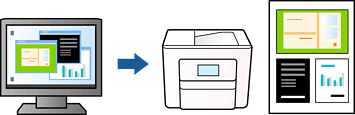
בלשונית ראשי של מנהל התקן המדפסת בחר Job Arranger Lite, ואז לחץ אישור.
לחץ על הדפס.
כאשר אתה מתחיל להדפיס, מוצג חלון Job Arranger Lite.
כאשר החלון Job Arranger Lite פתוח, פתח את הקובץ שברצונך לשלב עם הקובץ הנוכחי וחזור על השלבים הנ"ל.
כאשר אתה בוחר משימת הדפסה שנוספה אל פרויקט הדפסה Lite בחלון Job Arranger Lite תוכל לערוך את פריסת העמוד.
בעת כריכה, לחץ על התפריט קובץ, ואז בחר הגדרות הדפסה כדי לפתוח את מנהל ההתקן של המדפסת. בלשונית ראשי, לחץ שחזר ברירות מחדל, ואז לחץ אישור על המסך שהוצג. אפשר הדפסה דו-צדדית, ואז לחץ Booklet Settings. בחר חוברת, בחר את האפשרויות שבהן ברצונך להשתמש, ואז לחץ על אישור. לחץ על אישור כדי לסגור את מנהל ההתקן של המדפסת.
לחץ הדפס מתוך תפריט קובץ כדי להתחיל להדפיס.
אם תסגור את חלון Job Arranger Lite לפני שתוסיף את כל נתוני ההדפסה אל פרויקט הדפסה תבוטל עבודת ההדפסה עליה אתה עובד כרגע. לחץ שמור מתוך תפריט קובץ כדי לשמור את העבודה הנוכחית. הסיומת של הקבצים השמורים היא "ecl".
כדי לפתוח פרויקט הדפסה, לחץ Job Arranger Lite בלשונית תחזוקה של מנהל התקן המדפסת, על מנת לפתוח את חלון Job Arranger Lite. כעת בחר פתח מהתפריט קובץ כדי לבחור את הקובץ.