
Ügyeljen arra, hogy kapcsolja ki a készüléket, húzza ki a tápkábelt, és ellenőrizze, hogy az összes vezeték ki van-e húzva. A vezeték megsérülhet, áramütést vagy tüzet okozhat.
Az elektrosztatikus kisülés károsíthatja a nyomtató alkatrészeit. Ügyeljen arra, hogy a statikus elektromosságot távolítsa el a testéből a földelés megérintésével, mielőtt az Ethernet kártyát telepítené.
Kapcsolja ki a nyomtatót a(z)  gomb lenyomásával.
Húzza ki az összes kábelt, így a tápkábelt és az USB kábelt is.
Lazítsa meg a két csavart, majd vegye le a fedelet.
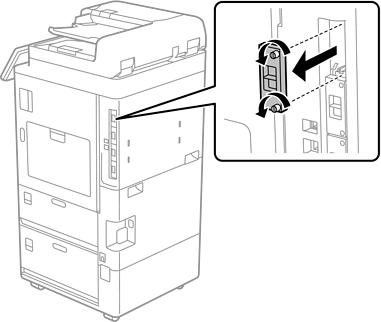
Telepítse az Ethernet kártyát egyenesen az Ethernet kártya kiegészítő interfész nyílásába.
Ne távolítsa el az Ethernet kártya fedelét.
Ne érintse meg az Ethernet kártya csatlakozóit.
Rögzítse az Ethernet kártyát a két csavarral.
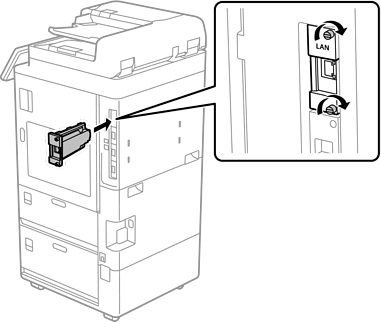
Csatlakoztassa a eltávolított tápkábelt és az USB-kábelt.
Válassza ki a következő menüt a nyomtató vezérlőpaneljének kezdőképernyőjén, majd győződjön meg róla, hogy megjelenik a(z) További (LAN) elem.
Feladat állapota > Fogyóeszközök/egyebek > Beállítások > További (LAN)
A kiegészítő hálózat rendszergazdai jelszavának beállításához a kiegészítő hálózati interfészkártya MAC-címére van szükség. Ennek ellenőrzésére és a megjelenítéshez válassza ki a nyomtató vezérlőpanelén a kiegészítő hálózat Vezetékes hálózat állapota elemét. A MAC-címet az Ethernet panelre ragasztott címkéről is leolvashatja.
A kiegészítő hálózati interfészkártya beszerelése után állítsa be a kiegészítő hálózatot. Bővebb információkért tekintse meg a következőkben a kapcsolódó információkat.
Amennyiben a kiegészítő ethernet beállításakor a rendszer egy üzenetben a firmware frissítésére kéri, akkor a kiegészítő hálózati interfészkártya beszerelésekor frissítse a nyomtató firmware-ét.